-

![[V5]](/wp-content/themes/northgrid/img/support/version5.png) Adoptium OpenJDKをインストールする方法を教えてください。(Windows OS)
Adoptium OpenJDKをインストールする方法を教えてください。(Windows OS) 
以下記載の手順を実施ください。
【補足】
-
Proself Ver5.20以上でOpenJDKに対応しております。ProselfのバージョンとJavaのバージョン対応関係については、以下FAQをご参照ください。
https://www.proself.jp/support/faq454/
-
Oracle JDKからOpenJDKへ切り替える場合も同様の手順となります。
-
Adoptium OpenJDKのアップデートを行う場合も同様の手順となります。
-
Webブラウザで以下URL(Adoptiumの公式ダウンロードサイト)にアクセスします。
-
上部メニューより「Latest Releases」をクリック後、上部タブよりJavaのバージョンを選択します。
※「JDK 25 - LTS」「JDK 21 - LTS」「JDK 17 - LTS」「JDK 11 - LTS」「JDK 8 - LTS」のいずれかを選択
-
画面中ほどにあるWindowsより以下アイコンをクリックします。
-
x64またはx86
※Windows ServerのOSのbit数に合わせて選択ください。
-
JDK
-
x64またはx86
-
「.ZIP」アイコンをクリックし最新バージョンのAdoptium OpenJDKをダウンロードします。
-
ダウンロードしたZIPファイルを展開後、展開後のフォルダ内にある「jdk-~」フォルダをWindows Server上の C:\Program Files\AdoptOpenJDK に配置します。
※あらかじめ「AdoptOpenJDK」フォルダを作成いただく必要があります。
※「jdk-~」のフォルダ名はAdoptium OpenJDKのバージョンによって異なります。
以降の手順では、ZIPファイル展開後のフォルダ内にあるフォルダが「jdk-21.0.2+13」である場合を例として記載しておりますので、フォルダ名が異なる場合は「jdk-21.0.2+13」部分を読み替えて下さい。
-
スタートメニューより「Proself 起動・停止」をクリックして「Proself Ver.5 Service Properties」画面を起動します。
-
「General」タブを選択後、画面内の「Stop」をクリックしてProselfを停止します。
-
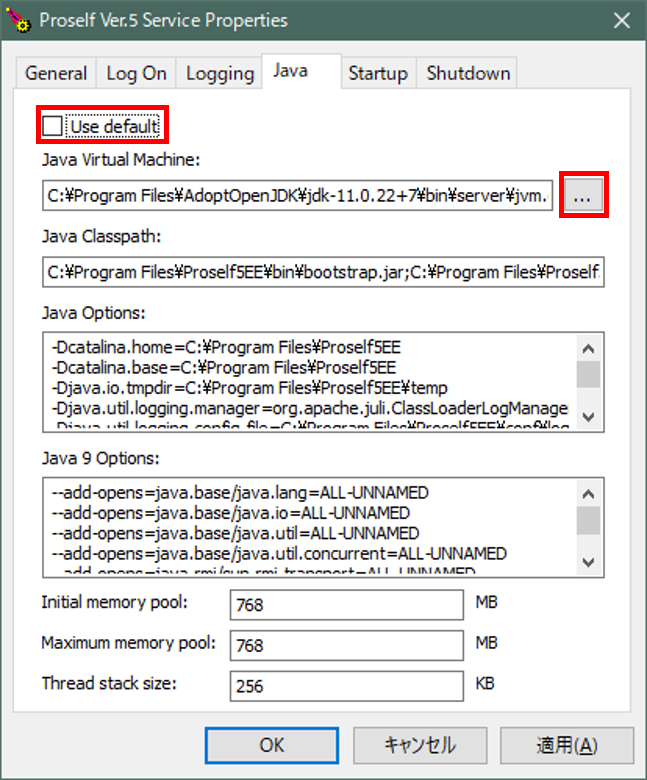
「Java」タブを選択後、画面内の「Use default」にチェックが入っている場合はチェックを外し、右側にある「…」をクリックすると表示される「Select Java Virtual Machine DLL」画面より、 C:\Program Files\AdoptOpenJDK\jdk-21.0.2+13\bin\server\jvm.dll を選択します。
-
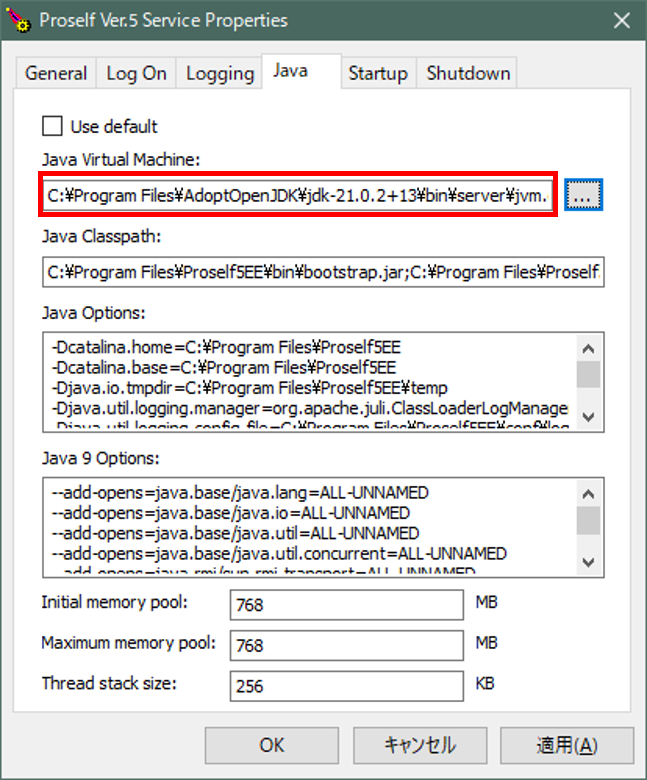
選択後、Java Virtual Machineの欄内が C:\Program Files\AdoptOpenJDK\jdk-21.0.2+13\bin\server\jvm.dll となっていることを確認し、画面内の「OK」または「適用」をクリックします。
-
現在設定されているOSの環境変数JAVA_HOMEを確認するために、コマンドプロンプトを開き以下のコマンドを実行します。
C:\> set JAVA_HOMEコマンド実行結果、「JAVA_HOME=~」と出力される場合は値の変更を行う必要がありますので手順11に進みます。「環境変数 JAVA_HOME が定義されていません」のように出力される場合は手順13に進みます。
-
JAVA_HOMEの内容を C:\Program Files\AdoptOpenJDK\jdk-21.0.2+13 に変更後、OSを再起動します。
-
OS再起動後、再度コマンドプロンプトにて以下のコマンドを実行し、JAVA_HOMEの値が C:\Program Files\AdoptOpenJDK\jdk-21.0.2+13 となっていることを確認します。
C:\> set JAVA_HOME
JAVA_HOME=C:\Program Files\AdoptOpenJDK\jdk-21.0.2+13
-
スタートメニューより「Proself 起動・停止」をクリックして「Proself Ver.5 Service Properties」画面を起動します。
-
「General」タブを選択後、画面内の「Start」をクリックしてProselfを起動します。
以上で完了です。
(最終更新日:2025/12/26) -
Proself Ver5.20以上でOpenJDKに対応しております。ProselfのバージョンとJavaのバージョン対応関係については、以下FAQをご参照ください。