
検索 
       

Gateway Edition - 41件

1件目から10件目までを表示

1 2 3 4 5


[V5] [GW] HTTPS通信で使用する秘密鍵の抽出は可能でしょうか。

ProselfではSSL証明書、中間証明書、秘密鍵一式をJKS形式のキーストアファイル(keystore.ssl)に格納しているため秘密鍵のみを取得することはできませんが、本キーストアファイルをpkcs12形式にコンバート後、そのpkcs12形式ファイルよりopensslコマンド等で秘密鍵を抽出することは可能です。

しかしながら、秘密鍵の抽出については弊社サポートの範疇を超える内容であるため、お客様の自己責任にてお願い申し上げます

弊社よりご案内できるのは、以下に記載するProselfのキーストアファイル(JKS形式)をpkcs12形式にコンバートするための手順までとなりますため、秘密鍵の抽出手順につきましてはお客様ご自身でお調べいただきますようお願い申し上げます。

なお、以下手順はProselfをインストールしているサーバー上で実施ください。

  1. 以下ファイルを任意のフォルダにコピーします。
    Proselfインストールフォルダ(※)/conf/keystore.ssl
    ※Proselfインストールフォルダの確認方法は以下をご参照ください。
    https://www.proself.jp/support/faq433/
  2. コマンドライン上で以下コマンドを実行します。
    # cd {1.でkeystore.sslをコピーしたフォルダ}

    # keytool -importkeystore -srckeystore keystore.ssl -destkeystore mystore.p12 -srcstoretype JKS -deststoretype PKCS12 -srcstorepass changeit -deststorepass changeit -srcalias tomcat -destalias tomcat -srckeypass changeit -destkeypass changeit -noprompt
    ※上記コマンドでmystore.p12、秘密鍵のパスワードにchangeitを指定しています。
  3. 2.のコマンド実行後、コマンドを実行したフォルダ内に「mystore.p12」ファイルが作成されますので、opensslコマンド等を用いてこちらのファイルから秘密鍵を抽出ください。
    ※秘密鍵を抽出する時はパスワードの入力を求められますので、2.で指定しているchangeitをご入力ください。

以上で完了です。

このFAQは次のURLで直接ご覧いただけます。
https://www.proself.jp/support/faq468/

(最終更新日:2026/08/24)


[V5] [GW] Exchange Online(Microsoft 365/M365/Office 365)のSMTPサーバーをProselfで使用する際の設定ポイントを教えてください。

Exchange Onlineでは現在基本認証が廃止されているため、OAuthを用いた認証が必要です。
OAuthを用いた認証を行うためにはExchange Online、Proselfそれぞれで以下設定を行います。

※Proself Ver5.74以上、Proself Gateway Edition Ver1.71以上でOAuthに対応しています。
上記バージョン未満をご利用の場合は事前にアップデートください。


はじめに、Exchange Online側でOAuthに関する設定を行います。
◆Exchange Online側の設定
  1. Microsoft Entra IDにサインイン後、左メニューより「アプリの登録」を開きます。
  2. 画面上部の「新規登録」をクリック後、以下を設定して登録します。
    • 名前:任意のアプリ名
    • サポートされているアカウントの種類:
      シングルテナント:「この組織ディレクトリのみに含まれるアカウント (<組織名> のみ - シングル テナント)」
      マルチテナント:「任意の組織ディレクトリ内のアカウント (任意の Microsoft Entra ID テナント - マルチテナント)」
  3. 左メニューより「APIの公開」をクリックし、右側画面内で「アプリケーション ID の URI」追加をクリックして保存します。
  4. 左メニューより「API のアクセス許可」をクリックし、右側画面内で「アクセス許可」の追加をクリックします。
  5. 上部メニューより「所属する組織で使用している API」をクリックし、名前「Office 365 Exchange Online」の行をクリックします。
  6. アプリケーションに必要なアクセス許可の種類画面では以下を設定後「アクセス許可の追加」をクリックします。
    • 許可の種類:委任されたアクセス許可
    • アクセス許可:Mail.Send
  7. 「<組織名>に管理者の同意を与えます」をクリックし、Mail.Sendに「<組織名> に付与されました」が表示されているのを確認します。
  8. 左メニューより「Authentication (Preview)」をクリックし、「リダイレクトURIの構成」より「リダイレクト URI の追加」をクリックします。
  9. プラットフォームの選択画面が表示されますので「Web アプリケーション」より「Web」を選択後、「リダイレクト URI」入力画面で以下を設定後に「構成」をクリックします。
    https://{サーバーアドレス}/proself/oauth2callback/smtp
  10. 左メニューより「証明書とシークレット」をクリックし、右側画面内で「新しいクライアントシークレット」をクリックします。
  11. 説明と有効期限を適宜設定後「追加」をクリックし、表示されているシークレットの「値」をメモしておきます。
  12. 左メニューより「概要」を開き、アプリケーション(クライアントID)ディレクトリ (テナント) IDをメモしておきます。
※認証に使用するExchange Onlineのユーザーアカウントに対して認証済みSMTPの設定が必要です。
※Exchange Onlineのサービス更新等で設定方法が変更される場合があります。また、Exchange Onlineにおける各種画面や機能の詳細については弊社ではお答えいたしかねますため、Microsoft社までお問い合わせください。

次に、Proselfに管理者ユーザーでログインして、管理画面の「システム設定」より「このサーバー情報の設定」、「メールサーバー情報の設定」、「システムメールの設定」を開き、以下内容で設定します。

◆このサーバー情報の設定
  • ホスト名(FQDN)に以下を入力します。
    https://{サーバーアドレス}

◆メールサーバー情報の設定
  • SMTPサーバーにはsmtp.office365.comを記入します。
  • ポートには587を指定します。
    587を指定する場合は「STARTTLSを使用する」チェックをONにする必要があります。
  • 「送信時にSMTP認証を行う」チェックをONにした上で、認証方式より「OAuth」を選択します。
  • ユーザーID、テナントID、クライアントID、シークレットの各項目にそれぞれ以下内容を設定します。
    • ユーザーID:
      「◆Exchange Online側の設定」で設定したテナントに所属するユーザーのメールアドレス
    • テナントID:
      「◆Exchange Online側の設定」12.で確認したディレクトリ (テナント) ID
    • クライアントID:
      「◆Exchange Online側の設定」12.で確認したアプリケーション(クライアントID)
    • シークレット:
      「◆Exchange Online側の設定」11.で確認したシークレットの「値」
    ※テナントIDは「◆Exchange Online側の設定」でアプリをマルチテナントとする場合は空欄のままで問題ありません。
  • 設定をクリックするとOAuthのサインイン画面を開くためのダイアログが表示されますので、「Sign in with Microsoft」をクリック後Microsoftにサインインします。
  • 認証が成功しトークンを取得した旨のメッセージが表示されれば完了です。

◆システムメールの設定
  • Proselfから送信するメールのFromに使用するメールアドレスを設定します。
    Exchange OnlineのSMTPサーバーを使用したメール送信では、Exchange Onlineの制限でメールアドレスとSMTP認証に使用したメールアドレスが一致している必要があるため、「◆メールサーバー情報の設定」のユーザーIDと同じメールアドレスを設定ください。
    ※「◆メールサーバー情報の設定」のユーザーIDとは異なるメールアドレスをFromに使用したい場合は、以下FAQの手順で代理送信権限を付与した上で設定ください。
    https://www.proself.jp/support/faq490/

※メール送信機能、ファイル送信/受信機能を利用する際は、以下についてもあわせご確認ください。
  • 管理画面より「システム設定」→「メール文書設定」→「Web公開/受取フォルダ」→「Web公開メール送信のデフォルト文書設定」の順に開き、「Fromのメールアドレス」項目の「システムメールアドレス」のラジオボタンをONに設定されていることを確認します。

上記実施後、Proselfからメールが送信できることをご確認ください。

<注意点>
「◆Exchange Online側の設定」で追加したシークレットの有効期限は最大で2年です。
そのため、有効期限が近くなった場合は「◆Exchange Online側の設定」10~11で新しいシークレットを追加後、そのシークレットの「値」を「◆メールサーバー情報の設定」のシークレットに設定する必要があります。

このFAQは次のURLで直接ご覧いただけます。
https://www.proself.jp/support/faq481/

(最終更新日:2026/08/07)


[V5] [GW] Exchange Onlineで代理送信権限を付与する方法を教えてください。

FAQ481(https://www.proself.jp/support/faq481/)を設定した際にFromのメールアドレスをSMTP認証のユーザーIDとは別のメールアドレスにしたい場合は、以下手順でそのメールアドレスに対応するメールボックスに対して代理送信権限を付与します。

※将来Microsoft側のインターフェース変更により画面内の呼称等が異なってくる場合がありますため、あらかじめお含みおきください。
  1. 事前にメールのFromに使用するユーザーメールボックス、または共有メールボックスを作成します。
  2. Exchangeの管理センターの左メニューより「受信者」-「メールボックス」をクリックします。
  3. メールボックスの管理画面から1.で作成したメールボックスを選択し、上部メニューの「メールボックスの委任」をクリックします。
    または、1.で作成したメールボックスをクリックして開く詳細画面の上部より「委任」をクリックします。
  4. メールボックスの委任の管理画面上の「メールボックス所有者として送信する」より「編集」をクリックします。
  5. SMTP認証に使用するメールアカウントをメンバーに追加して「保存」をクリックし、確認画面で「確認」をクリックします。

このFAQは次のURLで直接ご覧いただけます。
https://www.proself.jp/support/faq490/

(最終更新日:2026/07/31)


[GW] ユーザーメニュー画面の「使用容量/総容量」部分にストレージ全体の使用容量/総容量が表示されてしまいます。

ユーザー、プライマリグループに容量制限を設定していない場合はストレージ全体の使用容量/総容量が表示されます。
ストレージ全体の使用容量/総容量を表示させたくない場合は以下手順を実施ください。

  1. Proselfのサービスを停止します。
  2. Proselfインストールフォルダ/conf/proselfconfig.xmlファイルのバックアップを取得します。
    ※バックアップファイル名はproselfconfig.xml.backup.20260727等、末尾が.xmlとならないようにしてください。
    ※Proselfインストールフォルダの確認方法については以下のFAQをご参照ください。
    https://www.proself.jp/support/faq433/
  3. Proselfインストールフォルダ/conf/proselfconfig.xmlファイルを以下内容で編集します。
    【編集前】
    <?xml version="1.0" encoding="UTF-8"?>
    <configlist>
    <store>
    <rootpath>/home/Proself</rootpath>
    </store>
    <parameter name="convert-webdavfs-url">true</parameter>
    </configlist>
    【編集後】
    <?xml version="1.0" encoding="UTF-8"?>
    <configlist>
    <store>
    <rootpath>/home/Proself</rootpath>
    </store>
    <parameter name="convert-webdavfs-url">true</parameter>
    <parameter name="use-hardware-quota">false</parameter>
    </configlist>
    <parameter name="use-hardware-quota">false</parameter>」を追記します。
  4. Proselfのサービスを起動します。
  5. WebブラウザからProselfにログインし、ユーザーメニュー画面に表示される「使用容量/総容量」の部分にストレージ全体の使用容量/総容量が表示されなくなっていることを確認します。

なお、ユーザー、プライマリグループで容量制限を行っている場合は、上記設定後も「使用容量/容量制限」が表示されます。

このFAQは次のURLで直接ご覧いただけます。
https://www.proself.jp/support/faq489/

(最終更新日:2026/07/27)


[V5] [GW] 管理画面より取得できるシステムログにはどのような情報が出力されますか。

以下情報が出力されます。

  • サーバーログ(proself_server_log.YYYY-MM-DD.log)
    Proselfへのアクセス情報が出力されます。
  • サーブレットエラーログ(proself_error.log)
    Webインターフェース部分の処理に関するエラーが出力されます。
  • タスクスケジューラログ(proself_scheduler.log)
    時限ファイルの削除処理など定期処理に関するログが出力されます。
  • システムログ(proself_system.log)
    内部のWebDAVエンジンが行う処理に関するログが出力されます。
  • Loggerログ(proself_logger.log)
    ログダウンロード、ユーザー/アクセス/Web公開統計に関する情報を格納した内部ログデータベースに関するログが出力されます。
  • メールログ(proself_mail.log)
    メール送信に関するログが出力されます。
  • 起動プロセスログ(proself_process.log)
    子プロセスの起動に関するログが出力されます。
  • Extractorログ(proself_extractor.log)
    サムネイル生成、インデックス登録に関するログが出力されます。
    ※ExtractorログはEnterprise Edition、Standard Editionのみ出力されます。
  • アップデートログ(proself_updater.log)
    アップデートに関するログが出力されます。
  • クリーンログ(proself_clean.log)
    不要ファイルの削除処理や容量の整合性チェック処理に関するログが出力されます。
  • LDAPログ(proself_ldap.log)
    LDAP連携処理に関するログが出力されます。
    ※LDAPログはEnterprise Edition、Gateway Editionのみ出力されます。

◆ログファイルのローテートについて
ログファイルは日付でローテートされ、ローテートされたファイルはファイル名末尾に「YYYY-MM-DD」が付与されます。

システムログ画面上には過去3ローテート分のファイルのみ表示されており、それより前のログファイルを取得する場合はProselfをインストールしているサーバー上でProselfインストールフォルダ/logs配下より取得ください。

◆サーバーログのログフォーマットについて
サーバーログのログフォーマットは以下の通りです。
接続元アドレス - ユーザーID [アクセス日時] 処理時間(sec) Content-Lengthヘッダの値 "WebDAVメソッド 操作対象パス" HTTPステータスコード レスポンスサイズ(byte) "リモートアドレス" "ユーザーエージェント"
  • Proself ClientやProself Disk等のクライアントソフトウェアからアクセスした場合、「接続元アドレス」には接続元のアドレスが表示されます。
  • Webブラウザからアクセス時は内部的にはローカル経由で接続されるため、「接続元アドレス」には127.0.0.1が表示され「リモートアドレス」に接続元のアドレスが表示されます。
  • 「WebDAVメソッド」に関しては以下のFAQをご参照ください。
    http://www.proself.jp/support/faq130/
  • 「HTTPステータスコード」については以下のWebサイトをご参照ください。
    https://www.w3.org/Protocols/rfc2616/rfc2616-sec10.html
  • 「ユーザーエージェント」にはProselfに対して何でアクセスしたかが表示されます。記録される情報を以下に例示します。
    Proself-Servlet/X.XX:Webブラウザ
    Proself-Client/X.XX.X.XX:Proself Client
    Proself-SyncTool/X.XX.X.XX:同期ツール
    Proself-Client-for-iOS/X.X.X:Proself Client(iOS)
    Proself-Client-for-Android/X.XX:Proself Client for Android
    Proself-Disk/X.XX.X.XX:Proself Disk for Windows
    Proself-Disk(Mac)/X.X.XX:Proself Disk for Mac
    Proself-SyncTool-for-Mac/X.X.X:同期ツール for Mac
    ※X.XXと記載ある部分はバージョン番号です。


なお、システムログはお問い合わせ頂いた際の調査時に弊社が利用することを主な目的としているため、お客様が確認するには少々難しい内容となっております。
利用者の操作履歴などは「ログダウンロード」をご利用ください。

※ログダウンロードに関しては以下のFAQをご参照ください。
https://www.proself.jp/support/faq444/

このFAQは次のURLで直接ご覧いただけます。
https://www.proself.jp/support/faq443/

(最終更新日:2026/02/13)


[V5] [GW] 指定時間でユーザーのセッションを切断(タイムアウト)させることは可能ですか。

はい、システム全体のみとなりますが以下手順で可能です。

※ユーザー/グループ単位での設定はできません。

◆セッションタイムアウト有効化方法
※本設定後のProselfのサービス再起動は不要です。

  1. Proselfインストールフォルダ/conf/proself.propertiesのバックアップを取得します。
    ※バックアップファイル名はproself.properties.backup.YYYYMMDD等としてください。
    ※Proselfインストールフォルダを確認する方法は以下のFAQをご参照ください。
    https://www.proself.jp/support/faq433/
  2. Proselfインストールフォルダ/conf/proself.properties内の末尾に以下を追記します。
    proself.session.timeout = true

上記設定後、セッションタイムアウトが有効となり、セッションタイムアウト時間が30分となります。

セッションタイムアウト時間を任意の時間に変更したい場合は、以下の「タイムアウト時間の変更方法」を実施下さい。
なお、設定を反映するためにProselfのサービス再起動が必要となります。

◆タイムアウト時間の変更方法

  1. Proselfのサービスを停止します。
  2. Proselfインストールフォルダ/conf/web.xml のバックアップを取得します。
    ※バックアップファイル名は末尾が.xmlとならないようweb.xml.yyyymmdd 等としてください。(yyyymmddは日付形式)
  3. Proselfインストールフォルダ/conf/web.xmlの474行目付近にある以下部分を編集します。
    <session-config>
    <session-timeout>30</session-timeout>
    </session-config>
    <session-timeout>と</session-timeout>の間にあるタイムアウト時間(単位は分)を任意の数字に変更します。標準出荷状態は30です。
  4. Proselfのサービスを起動します。

このFAQは次のURLで直接ご覧いただけます。
https://www.proself.jp/support/faq333/

(最終更新日:2026/02/03)


[V5] [GW] Proselfストアフォルダを確認する方法を教えてください。

標準インストールを行った場合、Proselfストアフォルダは以下となります。

  • Linux OSの場合
    /home/Proself
  • Windows OSの場合
    C:\Proself

もしも上記のようなProselfストアフォルダが見つからない場合は、以下の方法で確認することができます。

  1. Proselfをインストールしているサーバー上の以下ファイルを開きます。
    Proselfインストールフォルダ/conf/proselfconfig.xml
  2. 表示されている内容のうち、<rootpath>~</rootpath>内にある赤字で記載している部分がProselfストアフォルダとなります。

    <rootpath>/home/Proself</rootpath>


※Proselfインストールフォルダの確認方法については以下のFAQをご参照ください。
https://www.proself.jp/support/faq433/


このFAQは次のURLで直接ご覧いただけます。
https://www.proself.jp/support/faq434/

(最終更新日:2026/02/03)


[V5] [GW] Proselfインストールフォルダを確認する方法を教えてください。

標準インストールを行った場合、Proselfインストールフォルダは以下となります。

  • Linux OSの場合
    /usr/local/Proself5
  • Windows OSの場合
    C:\Program Files\Proself5

もしも上記のようなProselfインストールフォルダが見つからない場合は、以下の方法で確認することができます。

  • Linux OSの場合
    Proselfをインストールしているサーバーのコマンドライン上で、以下赤字で記載しているコマンドを実行します。
    # jps -v

    表示された出力結果のうち、赤字で記載している部分がProselfインストールフォルダとなります。

    57113 Bootstrap -Djava.util.logging.manager=org.apache.juli.ClassLoaderLogManager -Djava.util.logging.config.file=/usr/local/Proself5/conf/logging.properties -Xmn384M -Xmx768M -Xms768M -Xss256k -Dcatalina.base=/usr/local/Proself5 -Dcatalina.home=/usr/local/Proself5 -Djava.io.tmpdir=/usr/local/Proself5/temp

    ※Proselfが起動中の場合に限り確認可能です。
  • Windows OSの場合
    Proselfをインストールしているサーバーのスタートメニューから「Proself起動・停止」を実行し、「Java」タブ内の「Java Options:」の項目を確認します。

    表示されている内容のうち、赤字で記載している部分がProselfインストールフォルダとなります。

    -Dcatalina.home=C:\Program Files\Proself5
    -Dcatalina.base=C:\Program Files\Proself5
    -Djava.io.tmpdir=C:\Program Files\Proself5\temp


※Proselfストアフォルダの確認方法については以下のFAQをご参照ください。
https://www.proself.jp/support/faq434/

このFAQは次のURLで直接ご覧いただけます。
https://www.proself.jp/support/faq433/

(最終更新日:2026/02/03)


[V5] [GW] Proselfのセッションタイムアウト時間を教えてください。

標準出荷状態ではセッションタイムアウトしないようになっております。
内部的には10分に1度通信を行うことでタイムアウトしない仕組みとなっております。

※指定時間でユーザーのセッションをタイムアウトさせたい場合は以下FAQをご参照ください。
https://www.proself.jp/support/faq333/

このFAQは次のURLで直接ご覧いただけます。
https://www.proself.jp/support/faq306/

(最終更新日:2026/02/03)


[V5] [GW] Webブラウザ上でトラフィックデータを取得する方法を教えてください。

Webブラウザにある開発者ツールの機能を使用すると、Proselfにアクセスした際の情報(トラフィックデータ)をHARファイルとして取得することができます。
以下はいくつかのWebブラウザにおける取得手順例となります。

※OSやWebブラウザのバージョンによっては、画面のデザイン、設定項目の名前、手順が異なる可能性がありますことをあらかじめお含みおきください。

◆Google Chrome
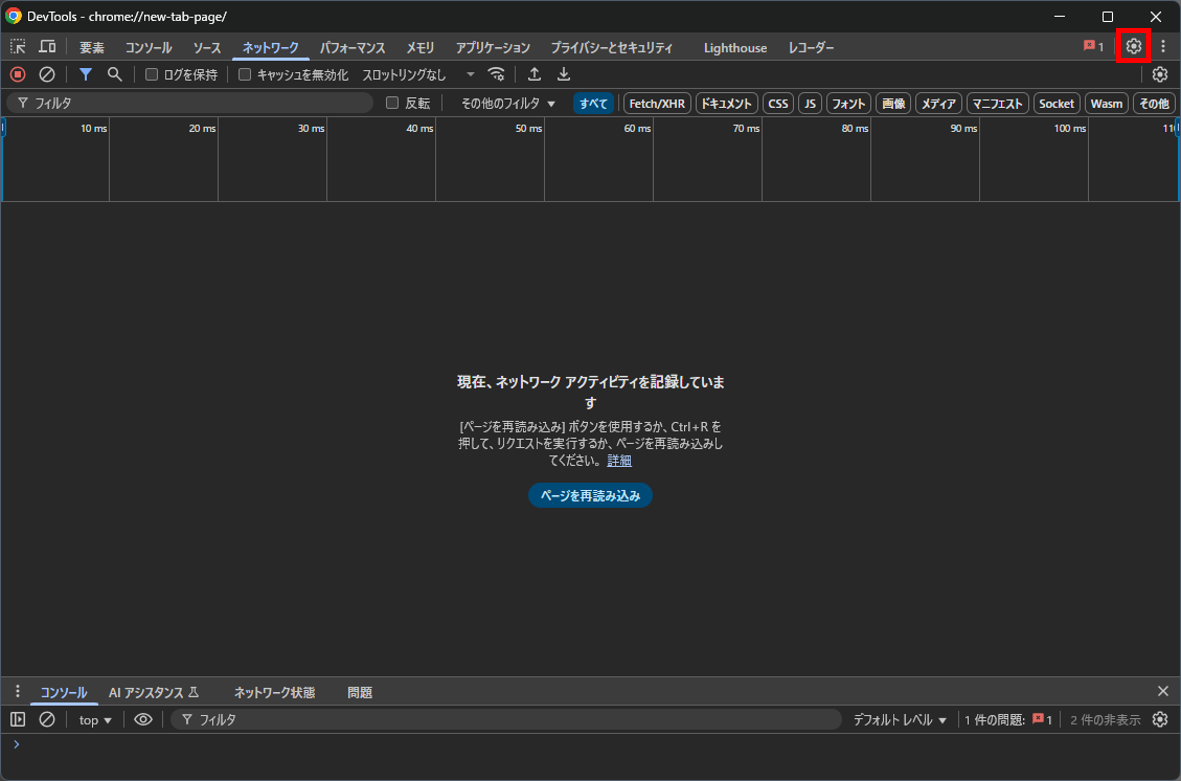
  1. Google Chromeを起動後、F12キーをクリックしてDevToolsを起動します。
  2. 画面上部右側にある「設定」(歯車のアイコン)をクリックして設定画面を開きます。
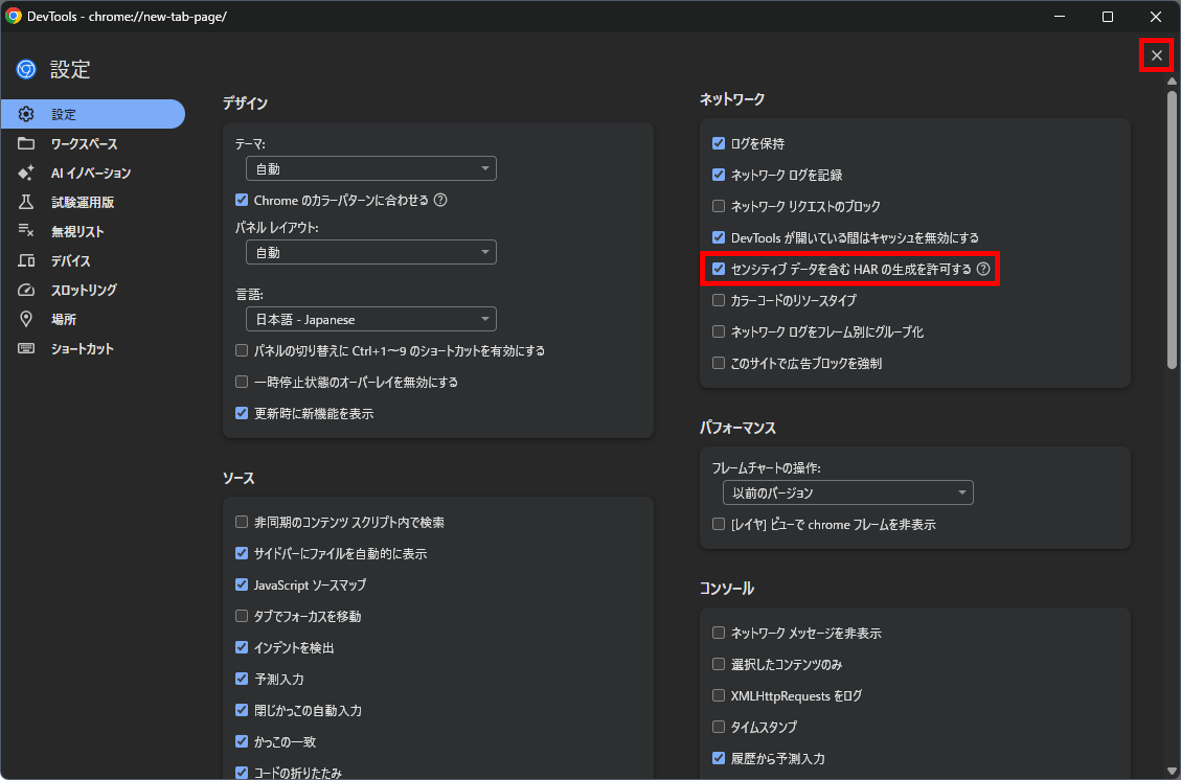
  3. ネットワーク項目にある「センシティブ データを含む HAR の生成を許可する」にチェックを入れた後、「×」をクリックして設定画面を閉じます。
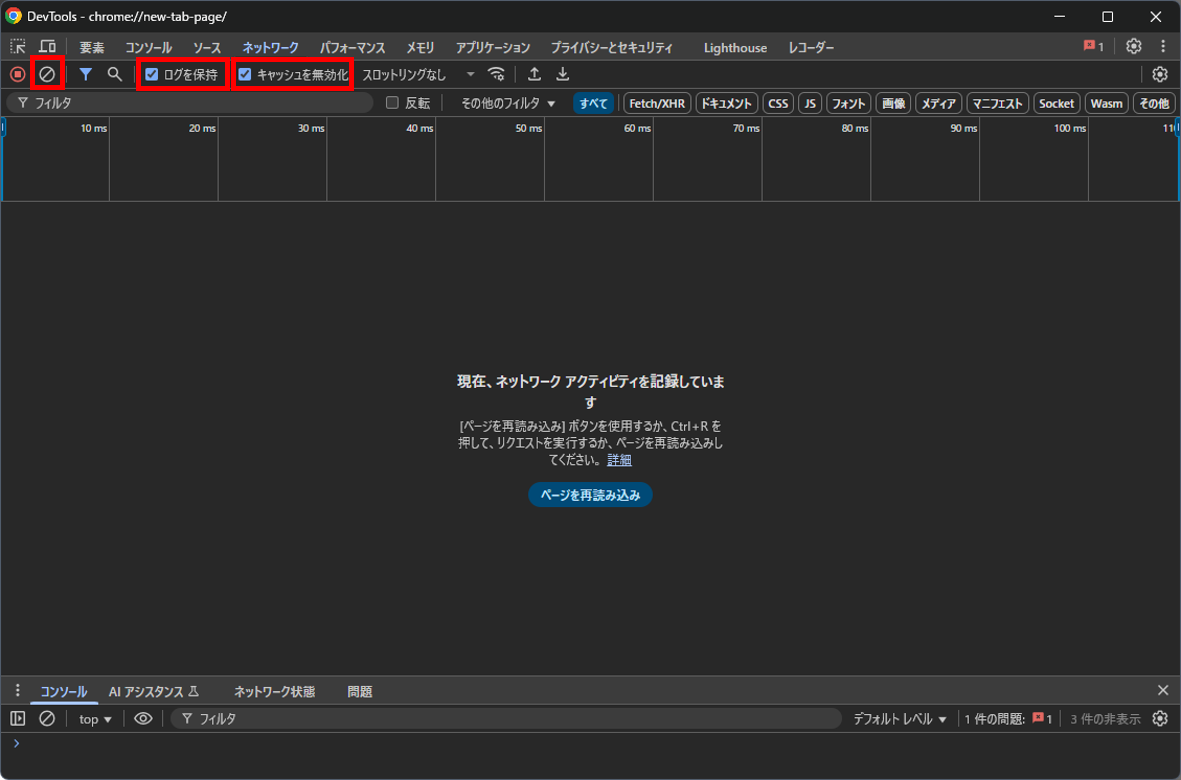
  4. 「ネットワーク」タブを選択し、上部メニューより「ログを保持」「キャッシュを無効化」にチェックを入れます。
    ※既にトラフィックデータが記録されている場合は、「ネットワーク ログを消去」ボタン(駐車禁止標識のようなアイコン)をクリックして記録されている内容を消去します。
  5. Proselfにアクセスしてトラフィックデータを記録します。
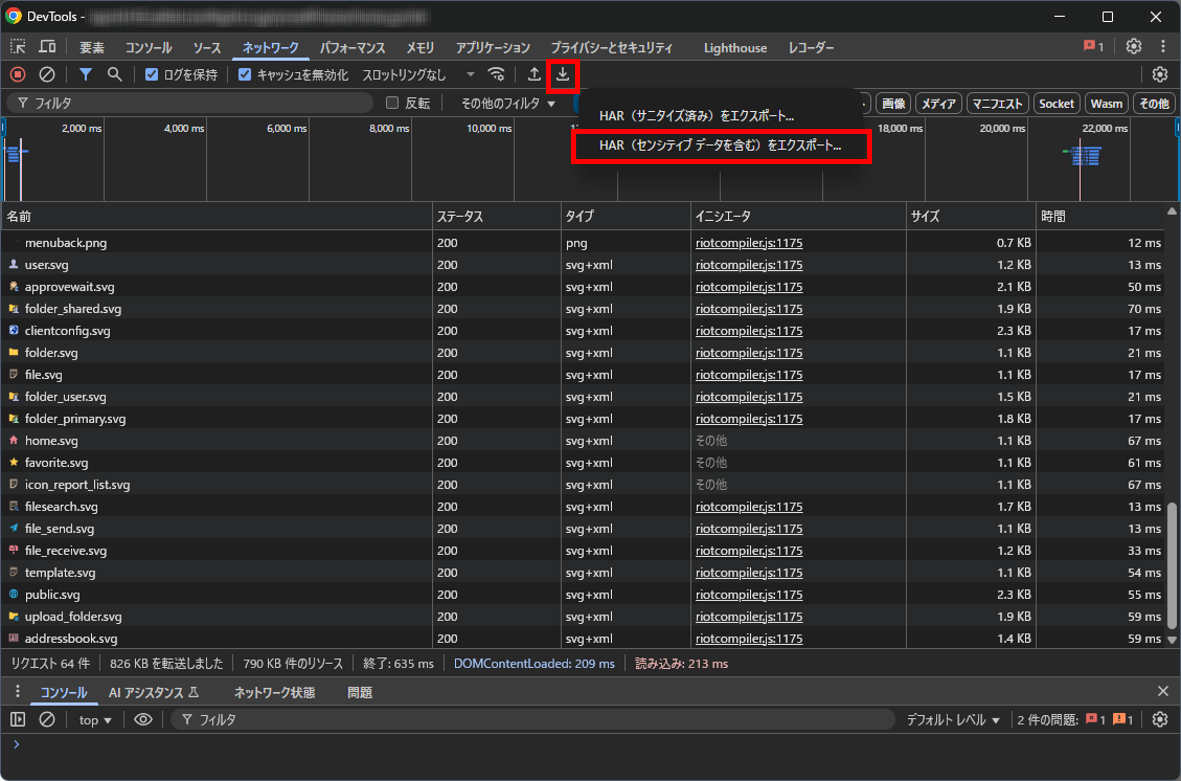
  6. 上部メニューにある下向き矢印のボタンをクリックし、メニューより「HAR(センシティブデータを含む)をエクスポート」を選択します。
  7. 保存先を決めて.harファイルを保存します。
  8. 手順3の「機密データを含むHAR の生成を許可する」のチェックを外します。

◆Microsoft Edge
  1. Microsoft Edgeを起動後、F12キーをクリックしてDevToolsを起動します。
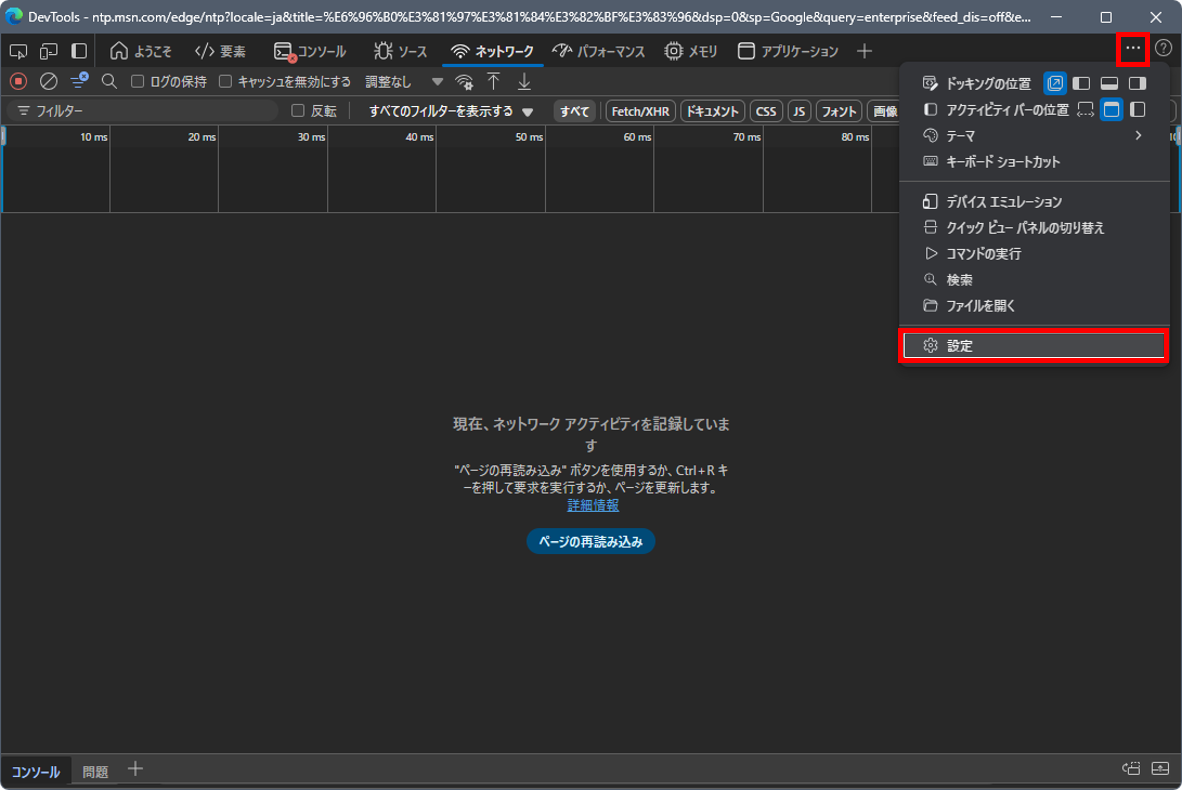
  2. 画面上部右側にある「DevTools のカスタマイズと制御」(…のアイコン)をクリックし、メニューより「設定」を選択します。
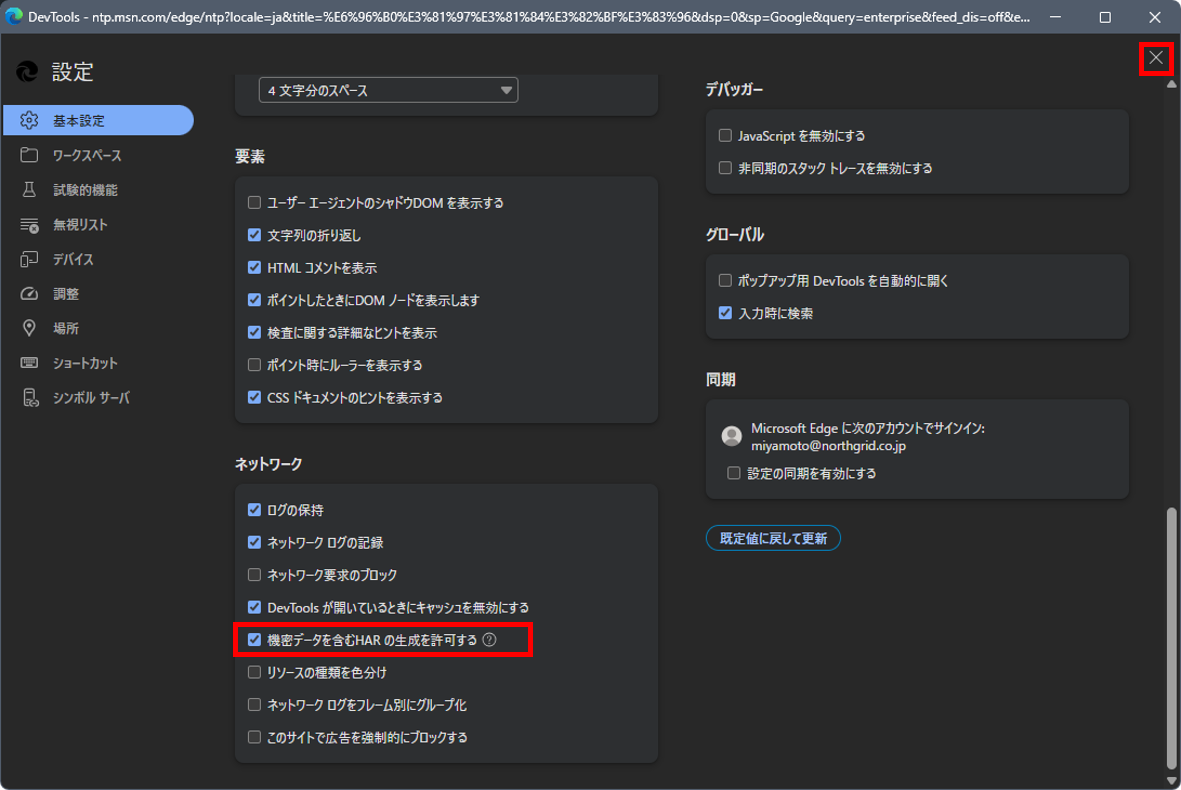
  3. ネットワーク項目にある「機密データを含むHAR の生成を許可する」にチェックを入れた後、「×」をクリックして設定画面を閉じます。
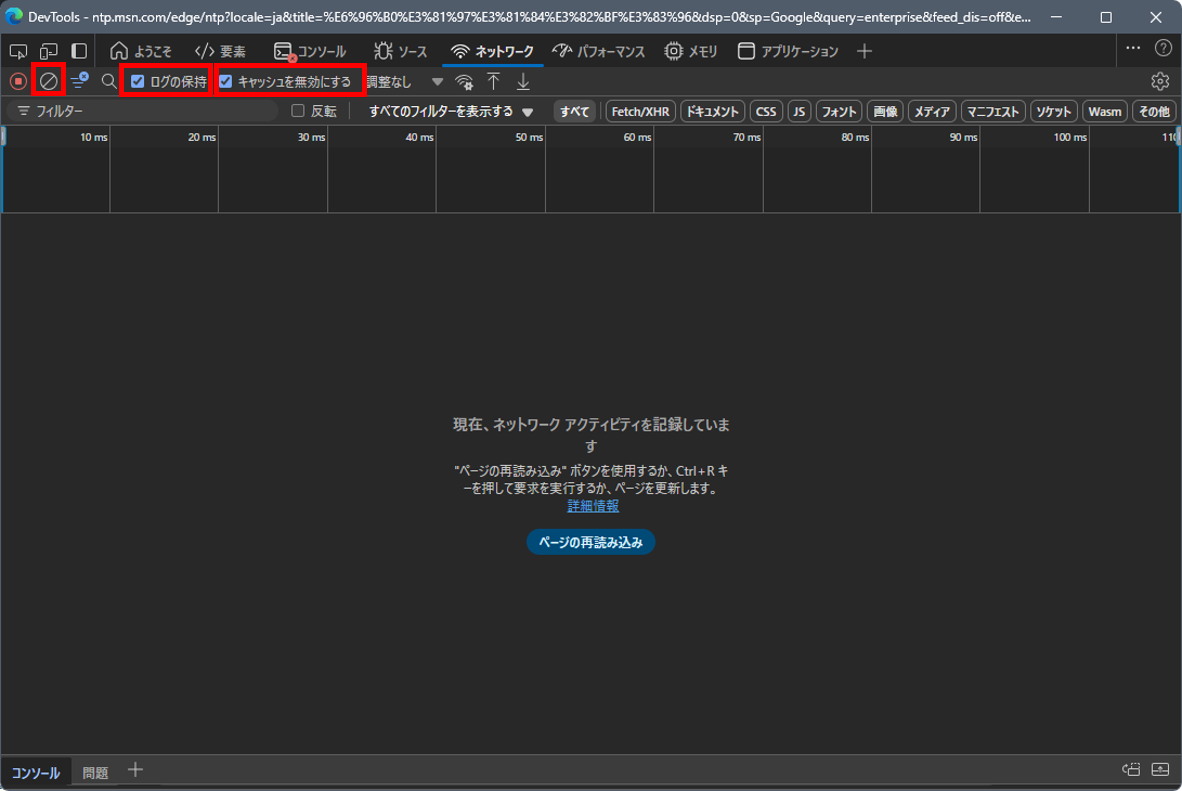
  4. 「ネットワーク」タブを選択し、画面右側にある歯車アイコン(ネットワーク設定)をクリック後、上部メニューより「ログの保持」「キャッシュを無効にする」「保留中の要求をHAR ファイルに含める」にチェックを入れます。
    ※既にトラフィックデータが記録されている場合は、「ネットワーク ログのクリア」ボタン(駐車禁止標識のようなアイコン)をクリックして記録されている内容を消去します。
  5. Proselfにアクセスしてトラフィックデータを記録します。
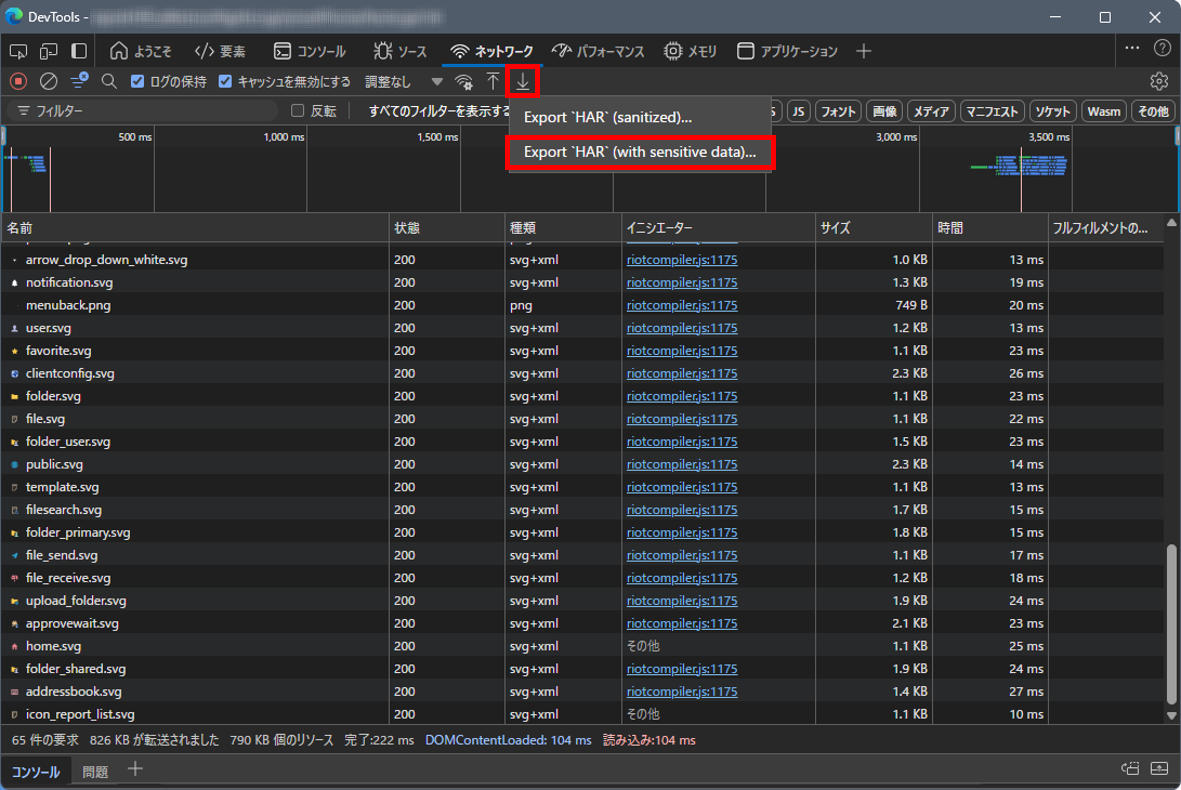
  6. 上部メニューにある下向き矢印のボタンをクリックし、メニューより「HAR をエクスポート (機密データを含む)」を選択します。
  7. 保存先を決めて.harファイルを保存します。
  8. 手順3の「機密データを含むHAR の生成を許可する」のチェックを外します。

◆Firefox
  1. Firefoxを起動後、F12キーをクリックして開発ツールを起動します。
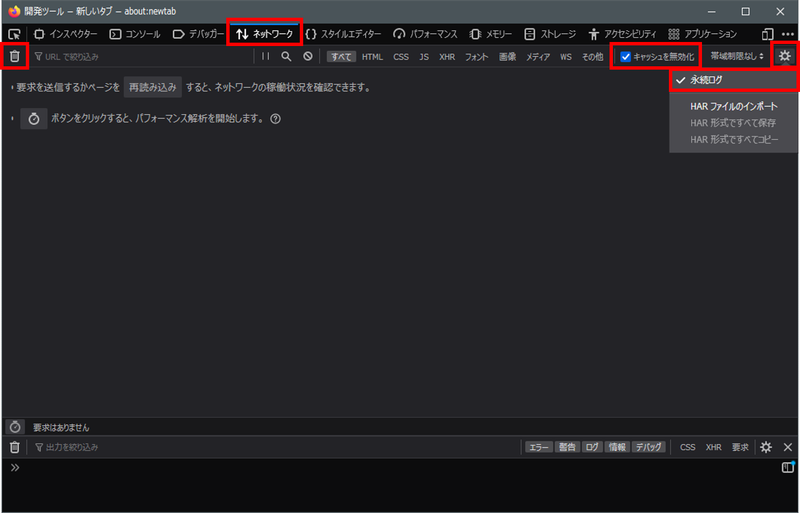
  2. 「ネットワーク」タブを選択し、上部メニューより「キャッシュを無効化」をチェック、また、歯車アイコンメニューより「永続ログ」をチェックします。
    ※既にトラフィックデータが記録されている場合は、ゴミ箱アイコンをクリックして記録されている内容を消去します。
  3. Proselfにアクセスしてトラフィックデータを記録します。
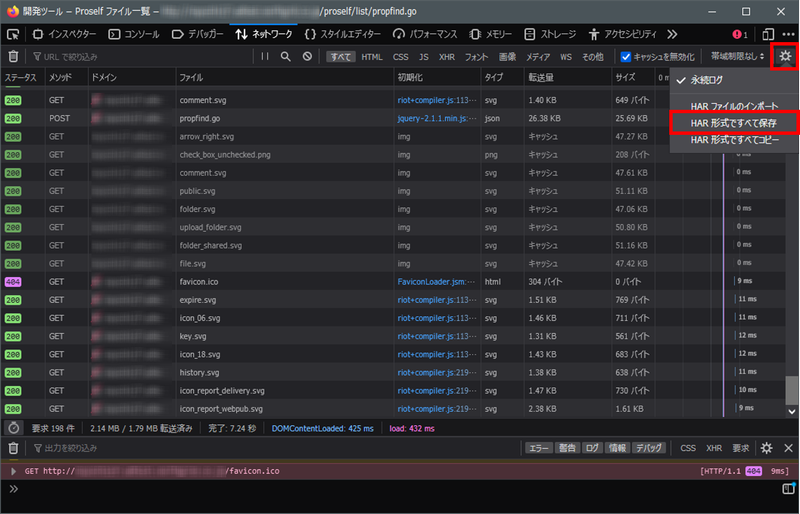
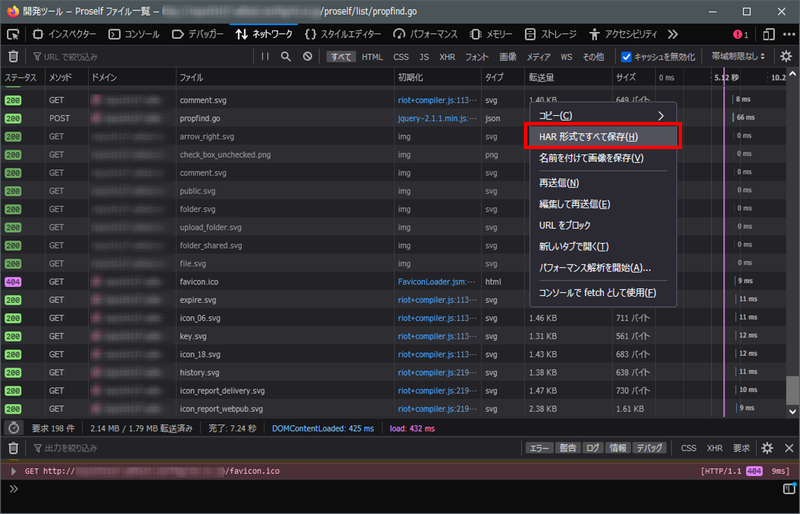
  4. 上部メニューの歯車アイコンをクリックして「HAR 形式ですべて保存」をクリックするか、ネットワークトラフィックデータ一覧上の右クリックメニューより「HAR 形式ですべて保存」を選択します。
  5. 保存先を決めて.harファイルを保存します。

◆Safari
  1. Safariを起動後、上部メニューよりSafari - 設定の順に選択して環境設定画面を開きます。
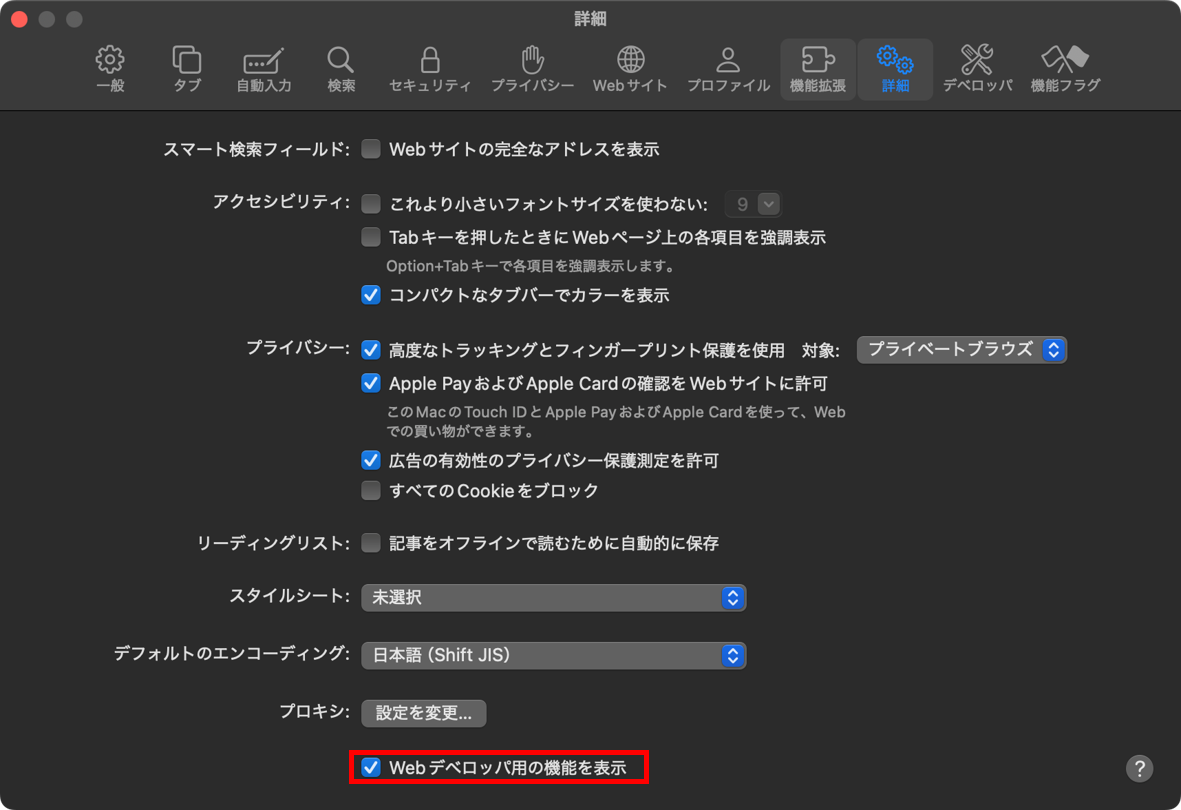
  2. 「詳細」をクリックし画面内にある「Webデベロッパ用の機能を表示」をチェックします。
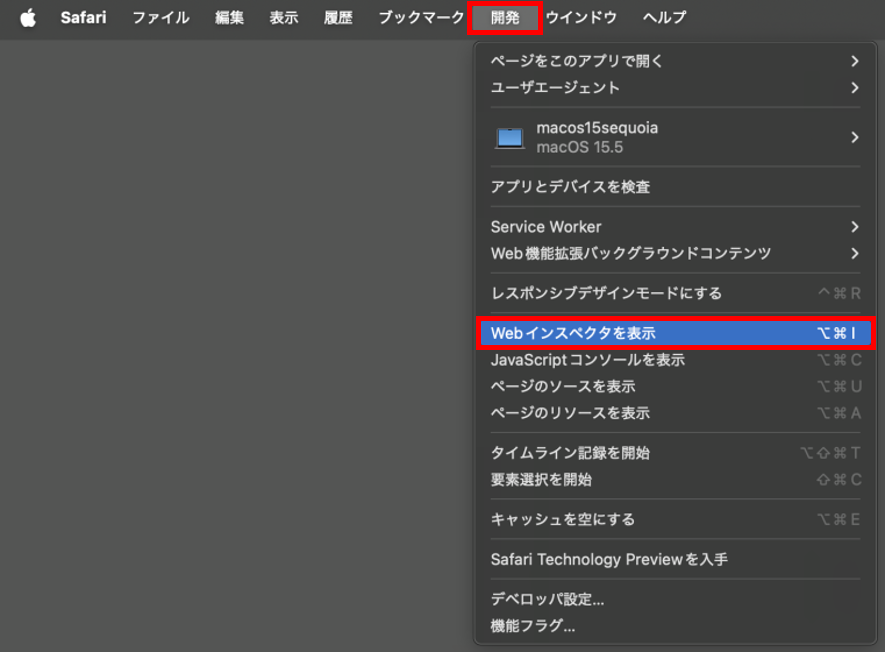
  3. 上部メニューの「開発」をクリックした際のメニューより「Webインスペクタを表示」をクリックします。
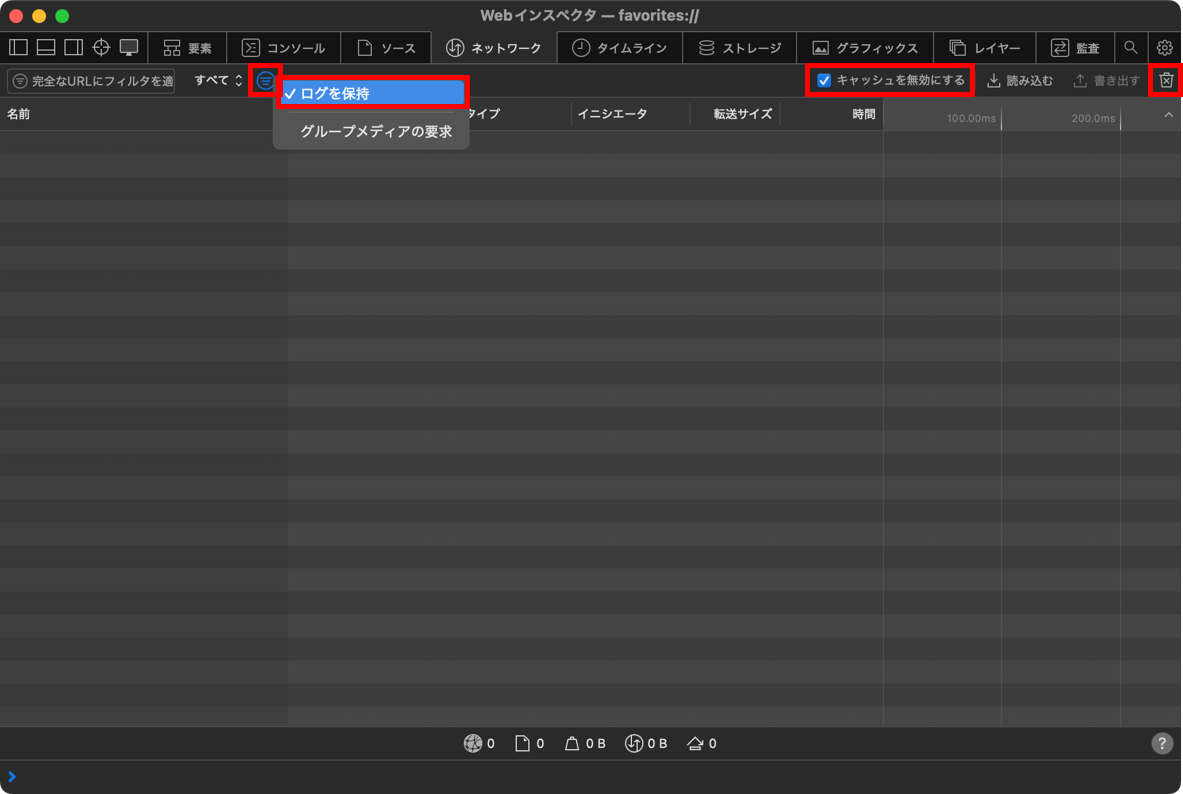
  4. 「ネットワーク」タブを開き、上部メニューの「その他のフィルタオプション」より「ログを保持」を選択、「キャッシュを無効にする」にチェックを入れます。
    ※既にトラフィックデータが記録されている場合は、ゴミ箱アイコンをクリックして記録されている内容を消去します。
  5. Proselfにアクセスしてトラフィックデータを記録します。
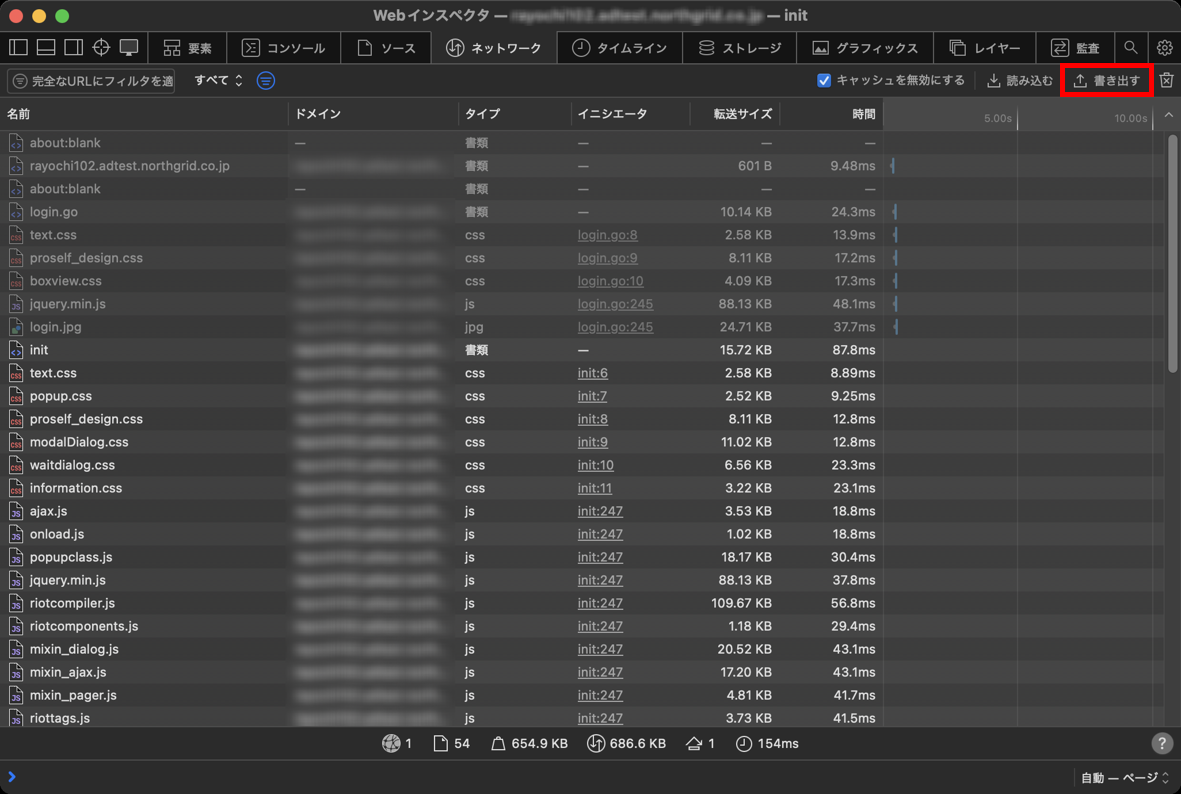
  6. 「書き出す」をクリックします。
  7. 保存先を決めて.harファイルを保存します。

このFAQは次のURLで直接ご覧いただけます。
https://www.proself.jp/support/faq452/

(最終更新日:2026/01/06)


1件目から10件目までを表示

1 2 3 4 5