
検索 
       

Ver.5 - 256件

11件目から20件目までを表示

1 2 3 4 5 6 7 8 9 10 11 12 13 … 26


[V5] [GW] 指定時間でユーザーのセッションを切断(タイムアウト)させることは可能ですか。

はい、システム全体のみとなりますが以下手順で可能です。

※ユーザー/グループ単位での設定はできません。

◆セッションタイムアウト有効化方法
※本設定後のProselfのサービス再起動は不要です。

  1. Proselfインストールフォルダ/conf/proself.propertiesのバックアップを取得します。
    ※バックアップファイル名はproself.properties.backup.YYYYMMDD等としてください。
    ※Proselfインストールフォルダを確認する方法は以下のFAQをご参照ください。
    https://www.proself.jp/support/faq433/
  2. Proselfインストールフォルダ/conf/proself.properties内の末尾に以下を追記します。
    proself.session.timeout = true

上記設定後、セッションタイムアウトが有効となり、セッションタイムアウト時間が30分となります。

セッションタイムアウト時間を任意の時間に変更したい場合は、以下の「タイムアウト時間の変更方法」を実施下さい。
なお、設定を反映するためにProselfのサービス再起動が必要となります。

◆タイムアウト時間の変更方法

  1. Proselfのサービスを停止します。
  2. Proselfインストールフォルダ/conf/web.xml のバックアップを取得します。
    ※バックアップファイル名は末尾が.xmlとならないようweb.xml.yyyymmdd 等としてください。(yyyymmddは日付形式)
  3. Proselfインストールフォルダ/conf/web.xmlの474行目付近にある以下部分を編集します。
    <session-config>
    <session-timeout>30</session-timeout>
    </session-config>
    <session-timeout>と</session-timeout>の間にあるタイムアウト時間(単位は分)を任意の数字に変更します。標準出荷状態は30です。
  4. Proselfのサービスを起動します。

このFAQは次のURLで直接ご覧いただけます。
https://www.proself.jp/support/faq333/

(最終更新日:2026/02/03)


[V5] [GW] Proselfストアフォルダを確認する方法を教えてください。

標準インストールを行った場合、Proselfストアフォルダは以下となります。

  • Linux OSの場合
    /home/Proself
  • Windows OSの場合
    C:\Proself

もしも上記のようなProselfストアフォルダが見つからない場合は、以下の方法で確認することができます。

  1. Proselfをインストールしているサーバー上の以下ファイルを開きます。
    Proselfインストールフォルダ/conf/proselfconfig.xml
  2. 表示されている内容のうち、<rootpath>~</rootpath>内にある赤字で記載している部分がProselfストアフォルダとなります。
    :
    <rootpath>/home/Proself</rootpath>
    :

※Proselfインストールフォルダの確認方法については以下のFAQをご参照ください。
https://www.proself.jp/support/faq433/


このFAQは次のURLで直接ご覧いただけます。
https://www.proself.jp/support/faq434/

(最終更新日:2026/02/03)


[V5] [GW] Proselfインストールフォルダを確認する方法を教えてください。

標準インストールを行った場合、Proselfインストールフォルダは以下となります。

  • Linux OSの場合
    /usr/local/Proself5
  • Windows OSの場合
    C:\Program Files\Proself5

もしも上記のようなProselfインストールフォルダが見つからない場合は、以下の方法で確認することができます。

  • Linux OSの場合
    Proselfをインストールしているサーバーのコマンドライン上で、以下赤字で記載しているコマンドを実行します。
    # jps -v

    表示された出力結果のうち、赤字で記載している部分がProselfインストールフォルダとなります。
    :
    57113 Bootstrap -Djava.util.logging.manager=org.apache.juli.ClassLoaderLogManager -Djava.util.logging.config.file=/usr/local/Proself5/conf/logging.properties -Xmn384M -Xmx768M -Xms768M -Xss256k -Dcatalina.base=/usr/local/Proself5 -Dcatalina.home=/usr/local/Proself5 -Djava.io.tmpdir=/usr/local/Proself5/temp
    :
    ※Proselfが起動中の場合に限り確認可能です。
  • Windows OSの場合
    Proselfをインストールしているサーバーのスタートメニューから「Proself起動・停止」を実行し、「Java」タブ内の「Java Options:」の項目を確認します。

    表示されている内容のうち、赤字で記載している部分がProselfインストールフォルダとなります。
    :
    -Dcatalina.home=C:\Program Files\Proself5
    -Dcatalina.base=C:\Program Files\Proself5
    -Djava.io.tmpdir=C:\Program Files\Proself5\temp
    :

※Proselfストアフォルダの確認方法については以下のFAQをご参照ください。
https://www.proself.jp/support/faq434/

このFAQは次のURLで直接ご覧いただけます。
https://www.proself.jp/support/faq433/

(最終更新日:2026/02/03)


[V5] [GW] Proselfのセッションタイムアウト時間を教えてください。

標準出荷状態ではセッションタイムアウトしないようになっております。
内部的には10分に1度通信を行うことでタイムアウトしない仕組みとなっております。

※指定時間でユーザーのセッションをタイムアウトさせたい場合は以下FAQをご参照ください。
https://www.proself.jp/support/faq333/

このFAQは次のURLで直接ご覧いただけます。
https://www.proself.jp/support/faq306/

(最終更新日:2026/02/03)


[V5] [O] 特定のユーザーにおいて統合認証オプションでのシングルサインオン時に「HTTPステータス 400 – Bad Request」が表示されログインできません。

ユーザーがActive Directory上で多数のセキュリティグループに所属していますと、Kerberos認証で使用するサービスチケットが肥大化する関係でリクエストヘッダが増加し、Proself(Tomcat)のリクエストヘッダのサイズ上限に達することで「HTTPステータス 400 – Bad Request」が表示されることを確認しています。

そのため、以下手順でリクエストヘッダのサイズ上限を増やすことでシングルサインオンが可能になるかご確認ください。

  1. Proselfのサービスを停止します。
  2. Proselfインストールフォルダ/conf/server.xml のバックアップを取得します。
    ※バックアップファイル名は server.xml.backup.20250701等、末尾が.xmlとならないようにしてください。
    ※Proselfインストールフォルダ確認方法につきましては以下FAQをご参照ください。
    https://www.proself.jp/support/faq433/
  3. Proselfインストールフォルダ/conf/server.xml を以下内容で編集します。
    2か所で編集が必要です。
    • 67~70行目付近
      【変更前】
      (省略)
      <Connector port="80" protocol="HTTP/1.1"
      maxThreads="150"
      connectionTimeout="60000"
      disableUploadTimeout="true" URIEncoding="UTF-8"/>
      (省略)
      【変更後】
      (省略)
      <Connector port="80" protocol="HTTP/1.1"
      maxThreads="150"
      connectionTimeout="60000"
      disableUploadTimeout="true" URIEncoding="UTF-8" maxHttpHeaderSize="16384"/>
      (省略)
    • 90~92行目付近
      【変更前】
      (省略)
      <Connector port="443" protocol="org.apache.coyote.http11.Http11NioProtocol" SSLEnabled="true"
      maxThreads="150" connectionTimeout="60000" scheme="https" secure="true" URIEncoding="UTF-8"
      >
      (省略)
      【変更後】
      (省略)
      <Connector port="443" protocol="org.apache.coyote.http11.Http11NioProtocol" SSLEnabled="true"
      maxThreads="150" connectionTimeout="60000" scheme="https" secure="true" URIEncoding="UTF-8" maxHttpHeaderSize="16384"
      >
      (省略)
      ※それぞれ「maxHttpHeaderSize="16384"」を追記します。「maxHttpHeaderSize」はブラウザからProself(Tomcat)に送信されるHTTPヘッダの最大値となり、デフォルトの8192から倍の値に変更します。
  4. Proselfのサービスを起動します。
  5. 事象が発生しているユーザーの環境からWebブラウザでProselfにアクセスし、ログイン後の画面が表示されるかどうかをご確認ください。


このFAQは次のURLで直接ご覧いただけます。
https://www.proself.jp/support/faq488/

(最終更新日:2026/01/28)


[V5] WebブラウザからProselfにアクセスし、ログイン画面で正しいユーザーIDとパスワードを入力しているにも関わらず「ユーザーIDまたはパスワードが間違っているか、アカウントが停止されています。」というエラーメッセージが表示されログインできません。

セキュリティの関係上ログイン失敗時のメッセージは固定としているため、ユーザーID/パスワード誤り、ユーザー停止以外の理由でログインに失敗した場合も同様のメッセージが表示されます。

ログイン失敗理由についてはログインログをご確認ください。

※ログインログの見方につきましては、以下URLで公開している「操作チュートリアルログダウンロード管理者編」をご参照ください。
https://www.proself.jp/manualtutorial/list/#version5

なお、管理者含めて誰もログインできない場合は、アクセス制限設定によるアクセス拒否、不正ログイン自動遮断機能による接続元IPのブロックが考えられるため、以下FAQに記載している方法でログイン可能かどうかお試しください。
https://www.proself.jp/support/faq391/

このFAQは次のURLで直接ご覧いただけます。
https://www.proself.jp/support/faq455/

(最終更新日:2026/01/16)


[V5] ApacheやIIS等のHTTPサーバーソフトウェアが動作しているサーバーでProselfは利用できますか。

標準出荷状態では外部通信用に使用するポート(TCP80、443)がHTTPサーバーソフトウェアと重複するため利用できません。
そのためポートの重複が発生しないようHTTPサーバーソフトウェア、Proselfどちらかでポートを変更いただく必要がございます。

Proselfのポートの変更方法つきましては弊社までお問い合わせください。
→お問い合わせフォーム

このFAQは次のURLで直接ご覧いただけます。
https://www.proself.jp/support/faq487/

(最終更新日:2026/01/15)


[V5] [GW] Webブラウザ上でトラフィックデータを取得する方法を教えてください。

Webブラウザにある開発者ツールの機能を使用すると、Proselfにアクセスした際の情報(トラフィックデータ)をHARファイルとして取得することができます。
以下はいくつかのWebブラウザにおける取得手順例となります。

※OSやWebブラウザのバージョンによっては、画面のデザイン、設定項目の名前、手順が異なる可能性がありますことをあらかじめお含みおきください。

◆Google Chrome
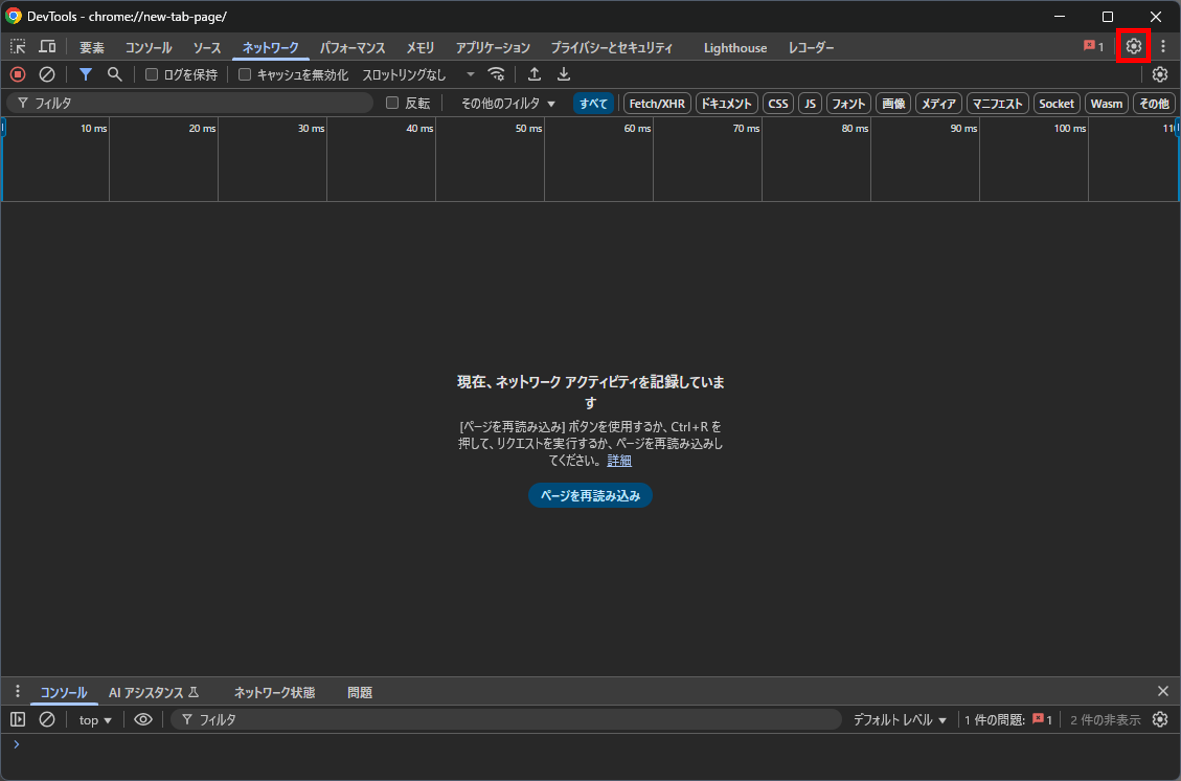
  1. Google Chromeを起動後、F12キーをクリックしてDevToolsを起動します。
  2. 画面上部右側にある「設定」(歯車のアイコン)をクリックして設定画面を開きます。
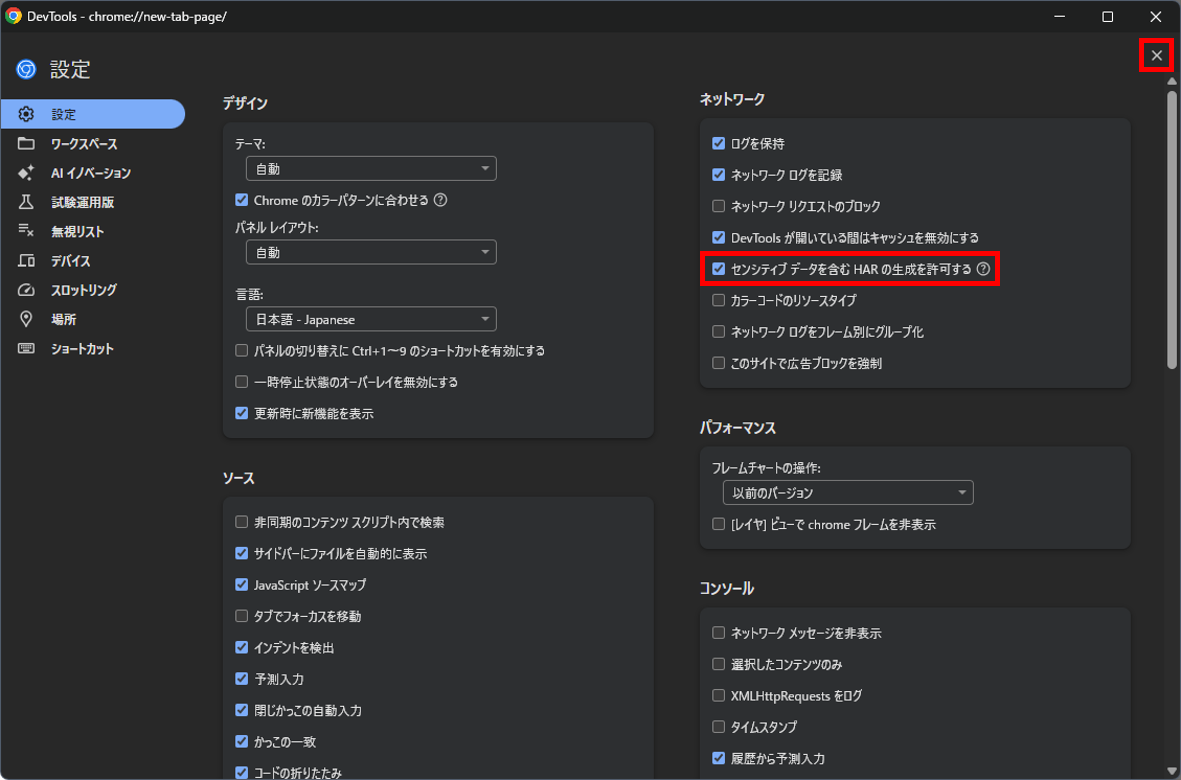
  3. ネットワーク項目にある「センシティブ データを含む HAR の生成を許可する」にチェックを入れた後、「×」をクリックして設定画面を閉じます。
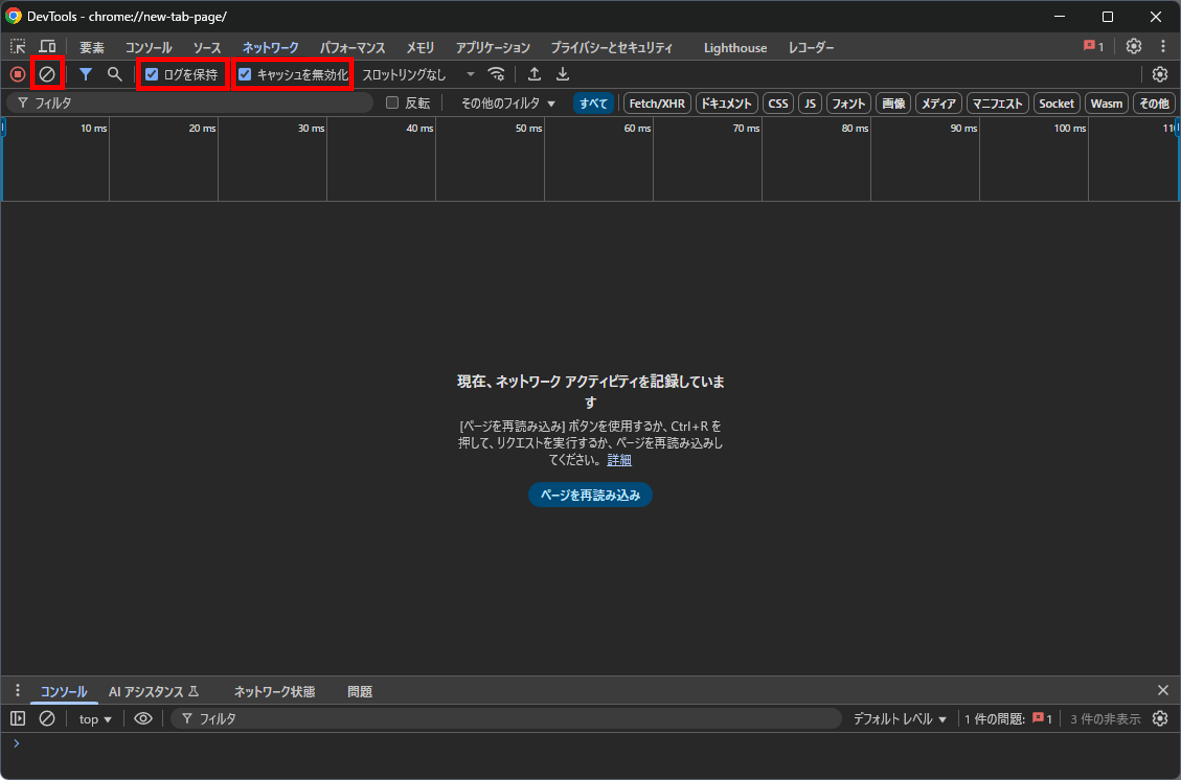
  4. 「ネットワーク」タブを選択し、上部メニューより「ログを保持」「キャッシュを無効化」にチェックを入れます。
    ※既にトラフィックデータが記録されている場合は、「ネットワーク ログを消去」ボタン(駐車禁止標識のようなアイコン)をクリックして記録されている内容を消去します。
  5. Proselfにアクセスしてトラフィックデータを記録します。
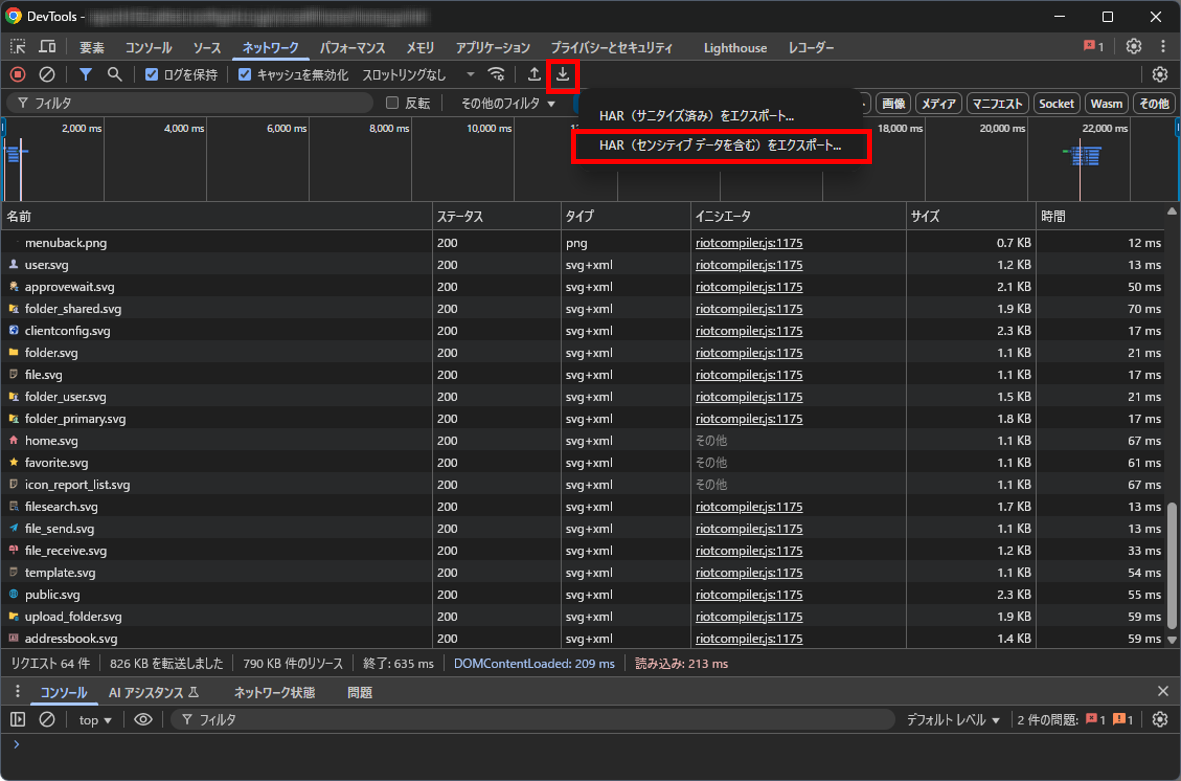
  6. 上部メニューにある下向き矢印のボタンをクリックし、メニューより「HAR(センシティブデータを含む)をエクスポート」を選択します。
  7. 保存先を決めて.harファイルを保存します。
  8. 手順3の「機密データを含むHAR の生成を許可する」のチェックを外します。

◆Microsoft Edge
  1. Microsoft Edgeを起動後、F12キーをクリックしてDevToolsを起動します。
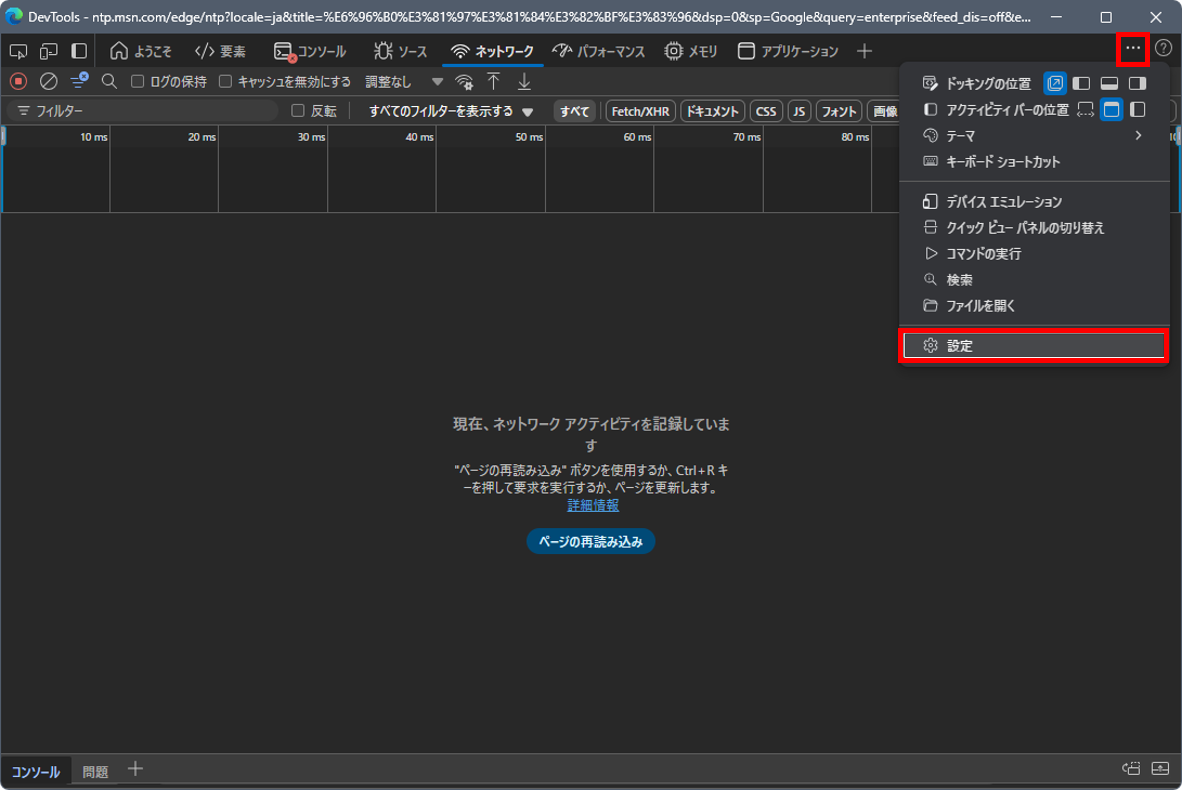
  2. 画面上部右側にある「DevTools のカスタマイズと制御」(…のアイコン)をクリックし、メニューより「設定」を選択します。
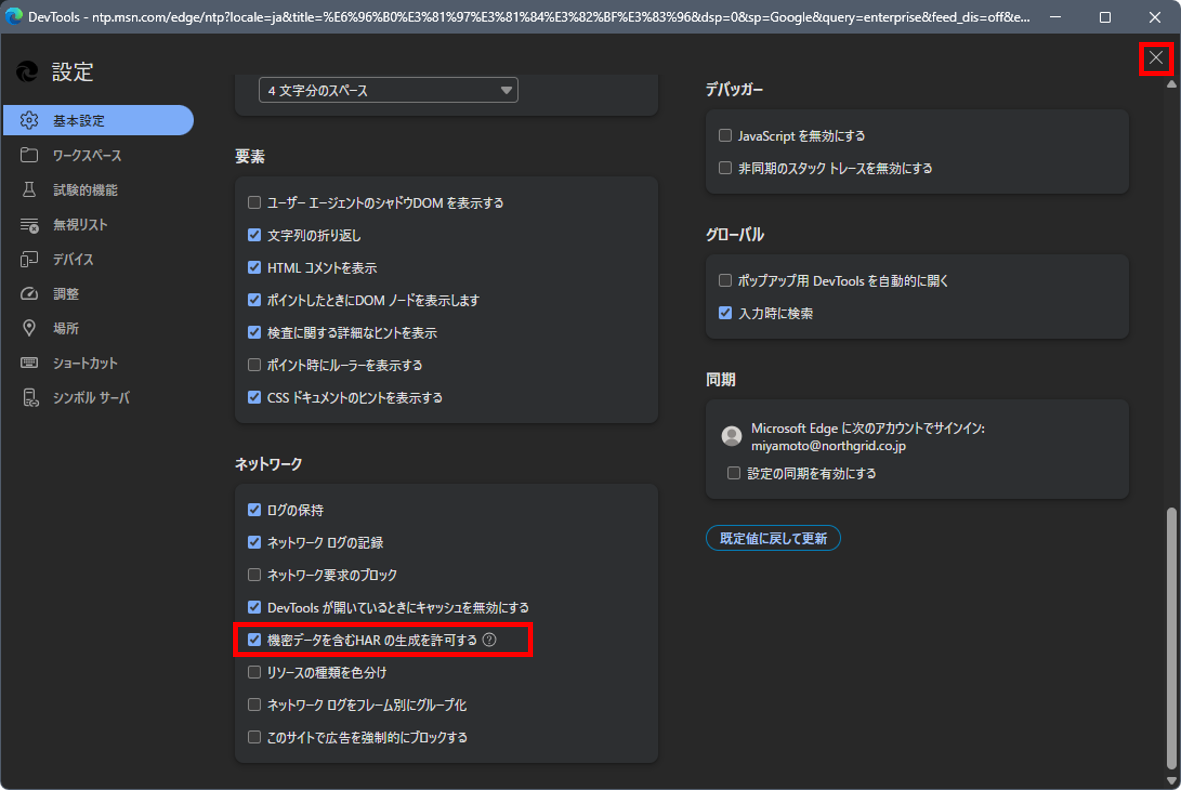
  3. ネットワーク項目にある「機密データを含むHAR の生成を許可する」にチェックを入れた後、「×」をクリックして設定画面を閉じます。
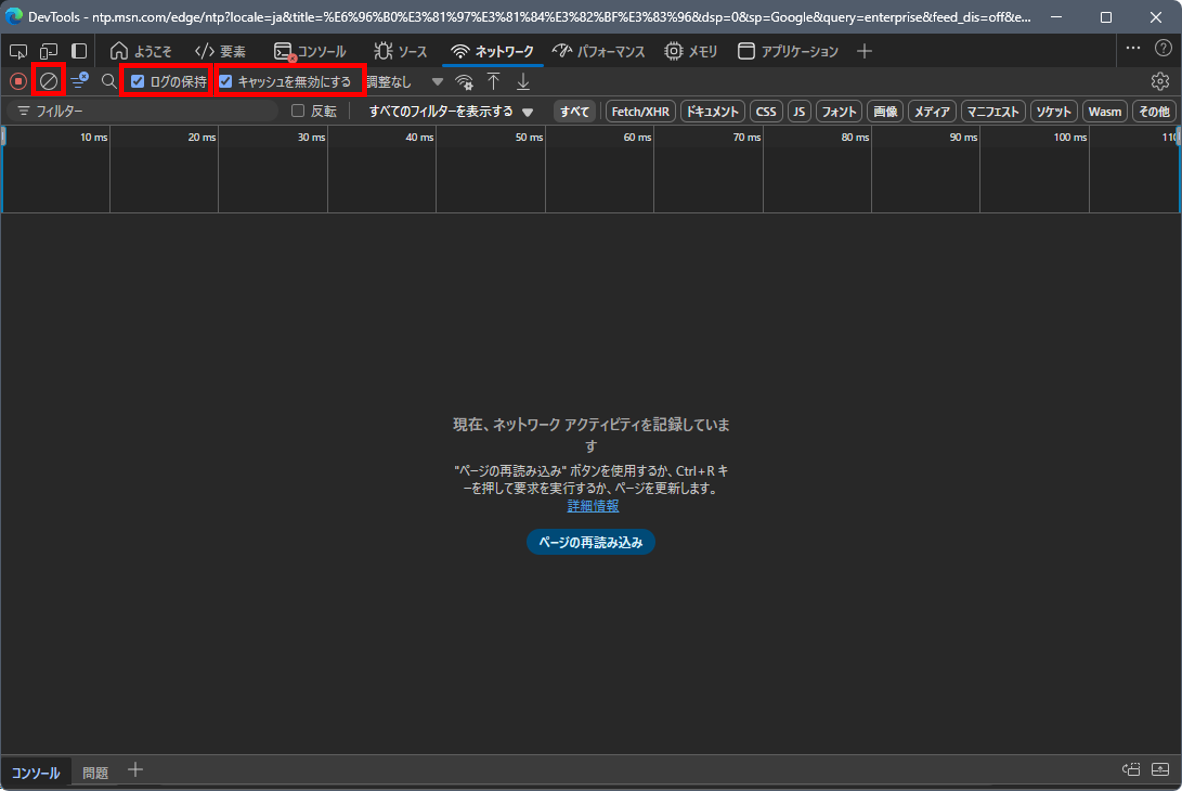
  4. 「ネットワーク」タブを選択し、画面右側にある歯車アイコン(ネットワーク設定)をクリック後、上部メニューより「ログの保持」「キャッシュを無効にする」「保留中の要求をHAR ファイルに含める」にチェックを入れます。
    ※既にトラフィックデータが記録されている場合は、「ネットワーク ログのクリア」ボタン(駐車禁止標識のようなアイコン)をクリックして記録されている内容を消去します。
  5. Proselfにアクセスしてトラフィックデータを記録します。
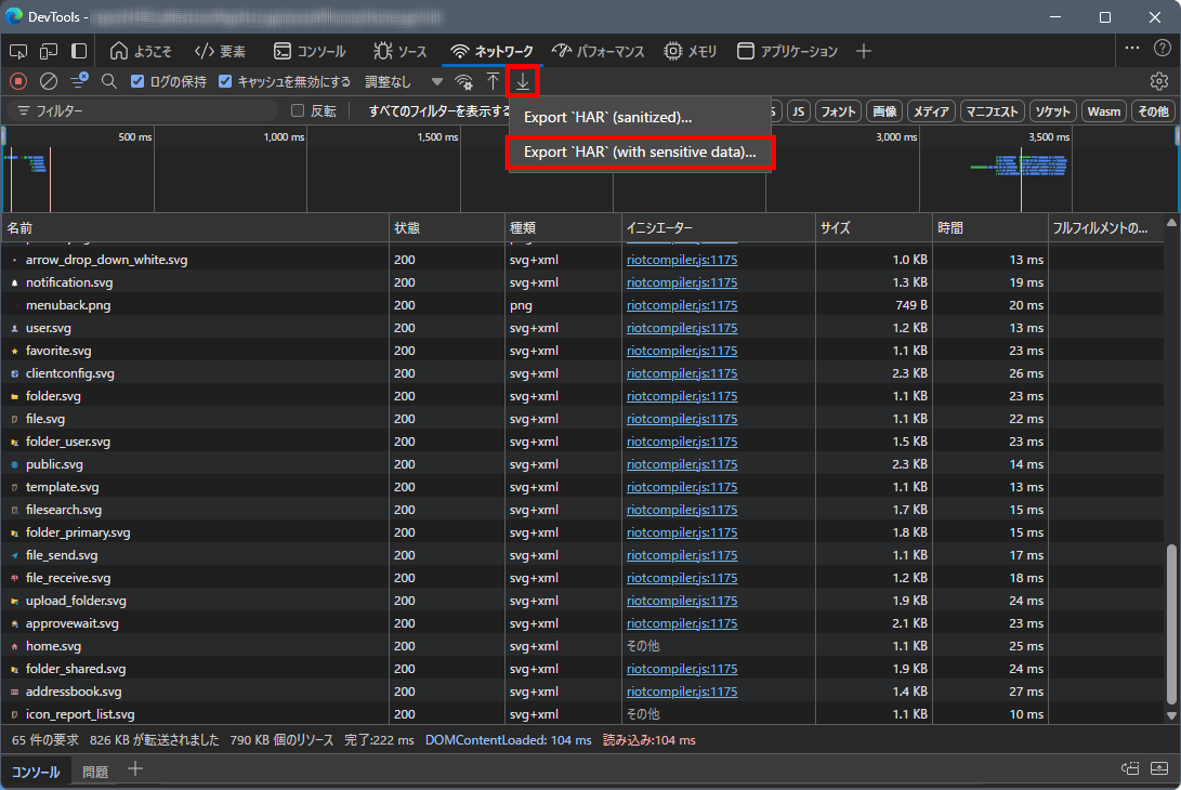
  6. 上部メニューにある下向き矢印のボタンをクリックし、メニューより「HAR をエクスポート (機密データを含む)」を選択します。
  7. 保存先を決めて.harファイルを保存します。
  8. 手順3の「機密データを含むHAR の生成を許可する」のチェックを外します。

◆Firefox
  1. Firefoxを起動後、F12キーをクリックして開発ツールを起動します。
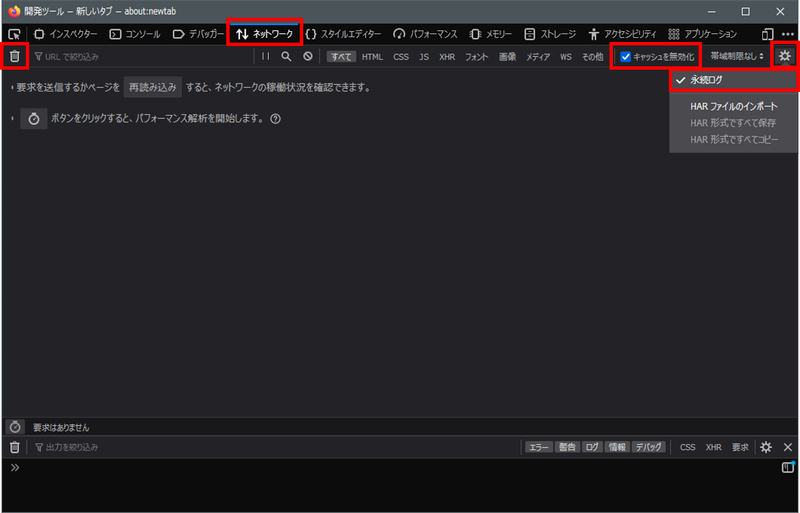
  2. 「ネットワーク」タブを選択し、上部メニューより「キャッシュを無効化」をチェック、また、歯車アイコンメニューより「永続ログ」をチェックします。
    ※既にトラフィックデータが記録されている場合は、ゴミ箱アイコンをクリックして記録されている内容を消去します。
  3. Proselfにアクセスしてトラフィックデータを記録します。
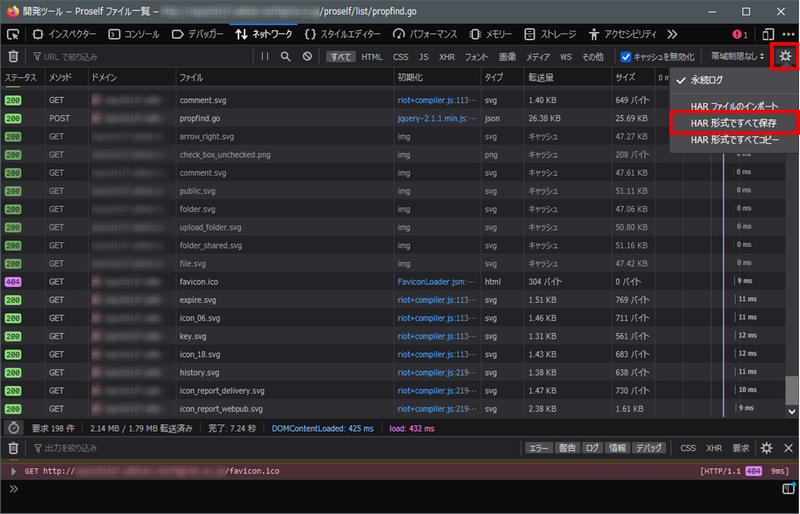
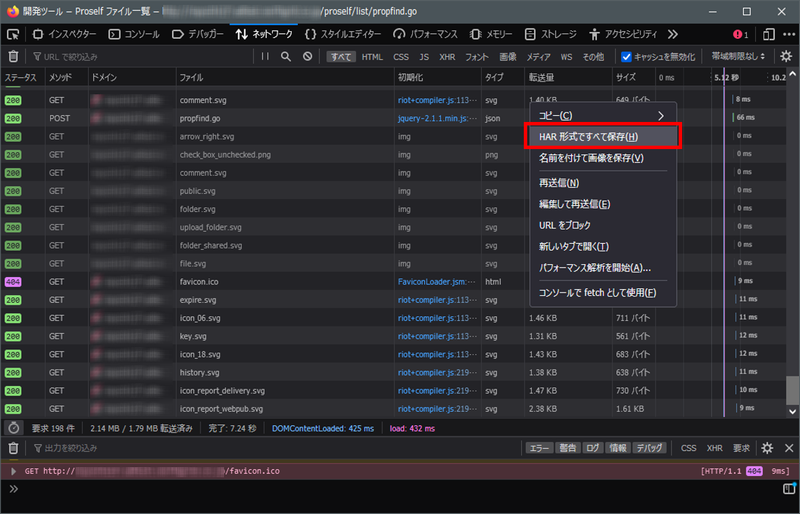
  4. 上部メニューの歯車アイコンをクリックして「HAR 形式ですべて保存」をクリックするか、ネットワークトラフィックデータ一覧上の右クリックメニューより「HAR 形式ですべて保存」を選択します。
  5. 保存先を決めて.harファイルを保存します。

◆Safari
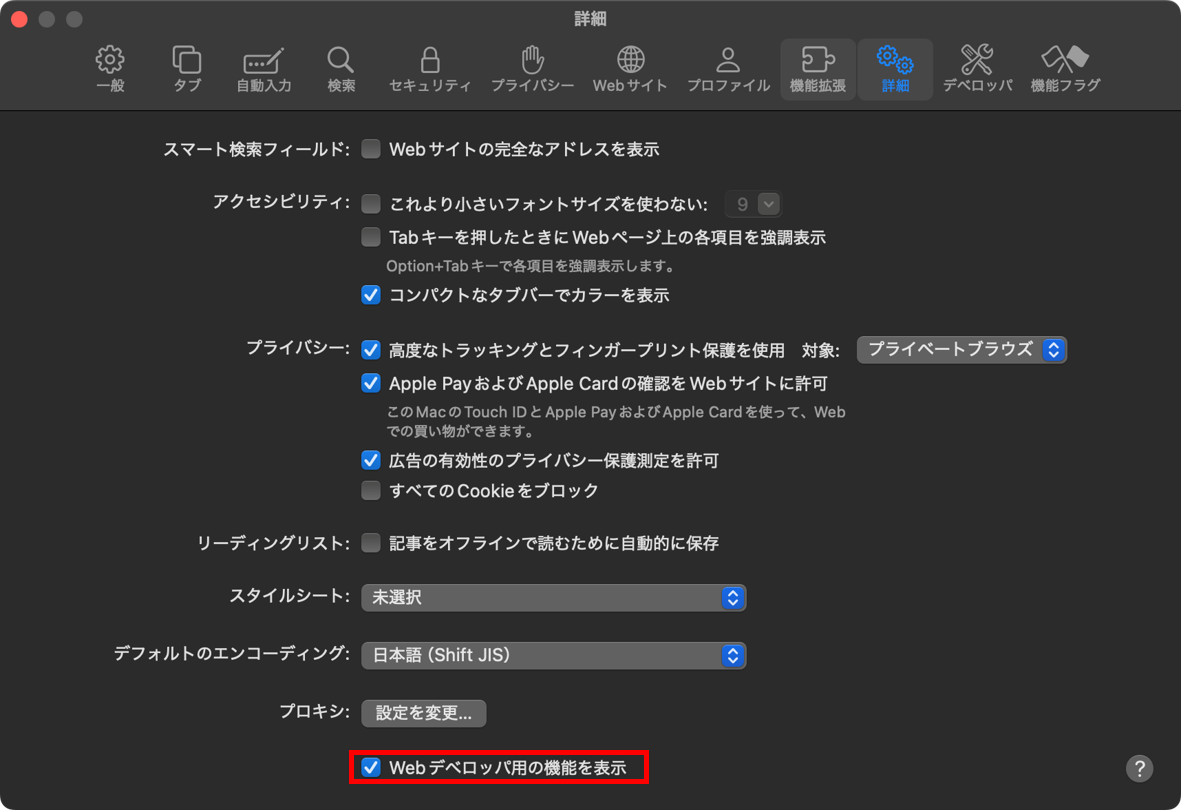
  1. Safariを起動後、上部メニューよりSafari - 設定の順に選択して環境設定画面を開きます。
  2. 「詳細」をクリックし画面内にある「Webデベロッパ用の機能を表示」をチェックします。
  3. 上部メニューの「開発」をクリックした際のメニューより「Webインスペクタを表示」をクリックします。
  4. 「ネットワーク」タブを開き、上部メニューの「その他のフィルタオプション」より「ログを保持」を選択、「キャッシュを無効にする」にチェックを入れます。
    ※既にトラフィックデータが記録されている場合は、ゴミ箱アイコンをクリックして記録されている内容を消去します。
  5. Proselfにアクセスしてトラフィックデータを記録します。
  6. 「書き出す」をクリックします。
  7. 保存先を決めて.harファイルを保存します。

このFAQは次のURLで直接ご覧いただけます。
https://www.proself.jp/support/faq452/

(最終更新日:2026/01/06)


[V5] [GW] ProselfサーバーにインストールしているOpenJDKのアップデート方法(OpenJDK21.0.8→OpenJDK21.0.9等)を教えてください。

以下記載の手順を実施ください。

【補足】

【Linux OS】
  1. Proselfのサービスを停止します。
  2. 以下のコマンドでOpenJDKをアップデートします。
    # dnf upgrade java-{バージョン}-openjdk-devel
    {バージョン}部分には、アップデートするOpenJDKのバージョンに合わせて以下をご指定下さい。
    OpenJDK25の場合:25
    OpenJDK21の場合:21
    OpenJDK17の場合:17
    OpenJDK11の場合:11
    OpenJDK8の場合:1.8.0
    例:OpenJDK21をアップデートする場合
    # dnf upgrade java-21-openjdk-devel
    ※RedHat系OSでは2024/10/31でOpenJDK11のフルサポートが終了しております。延長ライフサイクルサポートに加入していない場合はOpenJDK11の最新バージョンにアップデートすることはできません。
  3. 自動起動スクリプトを利用している場合で、起動シェル(Proselfインストールフォルダ/bin/proself)内のJAVA_HOMEに「/usr/lib/jvm/java-21-openjdk-21.0.8~」のようなOpenJDKインストールディレクトリを直接指定している場合は、アップデート後のOpenJDKインストールディレクトリに変更します。
    ※自動起動スクリプトを利用していない場合は本手順をスキップしてください。
    ※起動シェル(Proselfインストールフォルダ/bin/proself)内のJAVA_HOMEを標準出荷状態の「/usr/lib/jvm/java」から変更していない場合は本手順をスキップしてください。
    ※Proselfインストールフォルダの確認方法につきましては以下FAQをご参照ください。
    https://www.proself.jp/support/faq433/
  4. OSの環境変数JAVA_HOMEに「/usr/lib/jvm/java-21-openjdk-21.0.8~」のようなOpenJDKインストールディレクトリを直接指定している場合は、アップデート後のOpenJDKインストールディレクトリに修正します。
    ※環境変数JAVA_HOMEを設定していない場合は本手順をスキップしてください。
  5. Proselfのサービスを起動します。

【Windows OS】
以下FAQをご参照ください。
https://www.proself.jp/support/faq392/

このFAQは次のURLで直接ご覧いただけます。
https://www.proself.jp/support/faq281/

(最終更新日:2025/12/18)


[V5] [GW] ProselfサーバーにインストールしているOpenJDKのバージョンを切り替える方法(OpenJDK8→OpenJDK21等)を教えてください。

以下記載の手順を実施ください。

【補足】

【Linux OS】
  1. Proselfのサービスを停止します。
  2. 以下のコマンドでOpenJDKをインストールします。
    # dnf install java-{バージョン}-openjdk-devel
    {バージョン}部分には、インストールするOpenJDKのバージョンに合わせて以下をご指定下さい。
    OpenJDK25の場合:25
    OpenJDK21の場合:21
    OpenJDK17の場合:17
    OpenJDK11の場合:11
    OpenJDK8の場合:1.8.0
    例:OpenJDK21をインストールする場合
    # dnf install java-21-openjdk-devel
    ※RedHat系OSでは2024/10/31でOpenJDK11のフルサポートが終了しております。延長ライフサイクルサポートに加入していない場合はOpenJDK11の最新バージョンをインストールすることができません。
  3. インストール完了後、以下のコマンドでJavaのバージョンを切り替えます。
    # alternatives --config java
    # alternatives --config javac
    上記コマンドを実行後に表示される選択メニューより、手順2でインストールしたOpenJDKを選択してください。
  4. 自動起動スクリプトを利用している場合で、起動シェル(Proselfインストールフォルダ/bin/proself)内のJAVA_HOMEに「/usr/lib/jvm/java-1.8.0」のような切り替え前のOpenJDKのパスを指定している場合は、切り替え後のOpenJDKのパスに変更します。
    ※自動起動スクリプトを利用していない場合は本手順をスキップしてください。
    ※起動シェル(Proselfインストールフォルダ/bin/proself)内のJAVA_HOMEを標準出荷状態の「/usr/lib/jvm/java」から変更していない場合は本手順をスキップしてください。
    ※Proselfインストールフォルダの確認方法につきましては以下FAQをご参照ください。
    https://www.proself.jp/support/faq433/
  5. OSの環境変数JAVA_HOMEに「/usr/lib/jvm/java-1.8.0」のような切り替え前のOpenJDKのパスを指定している場合は、切り替え後のOpenJDKのパスに変更します。
    ※環境変数JAVA_HOMEを設定していない場合は本手順をスキップしてください。
  6. Proselfのサービスを起動します。

なお、一部OSでOpenJDK11をインストールした際にtzdata-javaパッケージが含まれていない場合がありますため、Proselfの起動前にさらに以下手順も実施ください。
※tzdata-javaパッケージが含まれていない場合、Proselfの起動に失敗してしまいます。
  1. 以下コマンドを実行しtzdata-javaパッケージが含まれるかどうかを確認します。
    # dnf list installed | grep tzdata-java
  2. tzdata-javaパッケージが含まれていない場合は、以下コマンドでtzdata-javaパッケージをインストールします。
    # dnf install tzdata-java

【Windows OS】
以下FAQをご参照ください。
https://www.proself.jp/support/faq392/

このFAQは次のURLで直接ご覧いただけます。
https://www.proself.jp/support/faq486/

(最終更新日:2025/12/18)


11件目から20件目までを表示

1 2 3 4 5 6 7 8 9 10 11 12 … 26