
検索 
       

動作環境について - 36件

1件目から10件目までを表示

1 2 3 4


[V5] [GW] 推奨のJavaインストール方法を教えてください。

ProselfをインストールするサーバーOSにより推奨方法が異なります。

【補足】

  • Windows OSの場合
    Windows版のProselfインストーラーには、JDK(Java Development Kit)のインストーラーが同梱されております。

    Proselfのインストーラー実行時にJDKがインストールされていない場合は、Proselfのインストール前に自動的にJDKのインストーラーが起動します。
    画面上に表示される指示に従ってインストールを行ってください。

    ※ProselfがAdoptium OpenJDK(旧AdoptOpenJDK)で動作しているかどうかを確認する方法については、以下FAQをご参照ください。
    https://www.proself.jp/support/faq402/
  • Linux OSの場合
    Linux版のProselfインストーラーには、JDK(Java Development Kit)のインストーラーは同梱されておりません。
    そのため、Proselfをインストールする前に、OpenJDK、Oracle JDKどちらかをインストールいただく必要があります。
    ※ProselfのバージョンとJavaのバージョン対応関係については、以下FAQをご参照ください。
    https://www.proself.jp/support/faq454/

    • OpenJDK
      長期サポート(LTS)に対応したOSにバンドルされているOpenJDKをサポート対象の動作環境としております。

      1. 以下のコマンドでOpenJDKをインストールします。
        # dnf install java-{バージョン}-openjdk-devel
        {バージョン}部分には、インストールするOpenJDKのバージョンに合わせて以下をご指定下さい。
        OpenJDK25の場合:25
        OpenJDK21の場合:21
        OpenJDK17の場合:17
        OpenJDK11の場合:11
        OpenJDK8の場合:1.8.0
        例:OpenJDK21をインストールする場合
        # dnf install java-21-openjdk-devel
        ※RedHat系OSでは2024/10/31でOpenJDK11のフルサポートが終了しております。延長ライフサイクルサポートに加入していない場合はOpenJDK11の最新バージョンをインストールすることはできません。
      2. インストール完了後、以下のコマンドでJavaのバージョンを切り替えます。
        # alternatives --config java
        # alternatives --config javac
        上記コマンドを実行後に表示される選択メニューより、使用するOpenJDKを選択してください。

      なお、一部OSでOpenJDK11をインストールした際にtzdata-javaパッケージが含まれていない場合がありますため、Proselfの起動前にさらに以下手順も実施ください。
      ※tzdata-javaパッケージが含まれていない場合、Proselfの起動に失敗してしまいます。

      1. 以下コマンドを実行しtzdata-javaパッケージが含まれるかどうかを確認します。
        # dnf list installed | grep tzdata-java
      2. tzdata-javaパッケージが含まれていない場合は、以下コマンドでtzdata-javaパッケージをインストールします。
        # dnf install tzdata-java

      ※ProselfがOpenJDKで動作しているかどうかを確認する方法については、以下FAQをご参照ください。
      https://www.proself.jp/support/faq401/
    • Oracle JDK
      Javaのバージョンによってライセンスが異なり、Oracle JDK 21と17では商用および本番環境での使用も含め無償利用可能ですが、Oracle JDK 11と8では個人的な使用や開発目的でのみ無償利用可能という違いがありますのでご注意ください。
      ※Oracle JDKのライセンスに関する詳細につきましては、お手数ですがOracle社にお問い合わせください。

      1. 以下URLよりOracle JDKのインストーラーを取得します。
        https://www.oracle.com/java/technologies/downloads/

        上記URLにアクセス後、「JDK 21」「JDK 17」「Java 8」「Java 11」のいずれかのタブをクリック後、さらに、「Linux」タブ内にあるファイルのうち「ARM64 RPM Package」または「x64 RPM Package」行のDownload列に記載しているrpmファイルをクリックしてダウンロードを行います。
        ※サーバーOSのCPUに対応したrpmをダウンロードください。
      2. ダウンロードしたrpmファイルをProselfをインストールするサーバー上に配置した上で、以下コマンドを実行してインストールを行います。

        #rpm -ivh {JDKインストーラーのrpmファイル名}

このFAQは次のURLで直接ご覧いただけます。
https://www.proself.jp/support/faq280/

(最終更新日:2025/12/18)


[V5] [GW] ProselfサーバーにインストールしているOpenJDKのアップデート方法(OpenJDK21.0.8→OpenJDK21.0.9等)を教えてください。

以下記載の手順を実施ください。

【補足】

【Linux OS】
  1. Proselfのサービスを停止します。
  2. 以下のコマンドでOpenJDKをアップデートします。
    # dnf upgrade java-{バージョン}-openjdk-devel
    {バージョン}部分には、アップデートするOpenJDKのバージョンに合わせて以下をご指定下さい。
    OpenJDK25の場合:25
    OpenJDK21の場合:21
    OpenJDK17の場合:17
    OpenJDK11の場合:11
    OpenJDK8の場合:1.8.0
    例:OpenJDK21をアップデートする場合
    # dnf upgrade java-21-openjdk-devel
    ※RedHat系OSでは2024/10/31でOpenJDK11のフルサポートが終了しております。延長ライフサイクルサポートに加入していない場合はOpenJDK11の最新バージョンにアップデートすることはできません。
  3. 自動起動スクリプトを利用している場合で、起動シェル(Proselfインストールフォルダ/bin/proself)内のJAVA_HOMEに「/usr/lib/jvm/java-21-openjdk-21.0.8~」のようなOpenJDKインストールディレクトリを直接指定している場合は、アップデート後のOpenJDKインストールディレクトリに変更します。
    ※自動起動スクリプトを利用していない場合は本手順をスキップしてください。
    ※起動シェル(Proselfインストールフォルダ/bin/proself)内のJAVA_HOMEを標準出荷状態の「/usr/lib/jvm/java」から変更していない場合は本手順をスキップしてください。
    ※Proselfインストールフォルダの確認方法につきましては以下FAQをご参照ください。
    https://www.proself.jp/support/faq433/
  4. OSの環境変数JAVA_HOMEに「/usr/lib/jvm/java-21-openjdk-21.0.8~」のようなOpenJDKインストールディレクトリを直接指定している場合は、アップデート後のOpenJDKインストールディレクトリに修正します。
    ※環境変数JAVA_HOMEを設定していない場合は本手順をスキップしてください。
  5. Proselfのサービスを起動します。

【Windows OS】
以下FAQをご参照ください。
https://www.proself.jp/support/faq392/

このFAQは次のURLで直接ご覧いただけます。
https://www.proself.jp/support/faq281/

(最終更新日:2025/12/18)


[V5] [GW] ProselfサーバーにインストールしているOpenJDKのバージョンを切り替える方法(OpenJDK8→OpenJDK21等)を教えてください。

以下記載の手順を実施ください。

【補足】

【Linux OS】
  1. Proselfのサービスを停止します。
  2. 以下のコマンドでOpenJDKをインストールします。
    # dnf install java-{バージョン}-openjdk-devel
    {バージョン}部分には、インストールするOpenJDKのバージョンに合わせて以下をご指定下さい。
    OpenJDK25の場合:25
    OpenJDK21の場合:21
    OpenJDK17の場合:17
    OpenJDK11の場合:11
    OpenJDK8の場合:1.8.0
    例:OpenJDK21をインストールする場合
    # dnf install java-21-openjdk-devel
    ※RedHat系OSでは2024/10/31でOpenJDK11のフルサポートが終了しております。延長ライフサイクルサポートに加入していない場合はOpenJDK11の最新バージョンをインストールすることができません。
  3. インストール完了後、以下のコマンドでJavaのバージョンを切り替えます。
    # alternatives --config java
    # alternatives --config javac
    上記コマンドを実行後に表示される選択メニューより、手順2でインストールしたOpenJDKを選択してください。
  4. 自動起動スクリプトを利用している場合で、起動シェル(Proselfインストールフォルダ/bin/proself)内のJAVA_HOMEに「/usr/lib/jvm/java-1.8.0」のような切り替え前のOpenJDKのパスを指定している場合は、切り替え後のOpenJDKのパスに変更します。
    ※自動起動スクリプトを利用していない場合は本手順をスキップしてください。
    ※起動シェル(Proselfインストールフォルダ/bin/proself)内のJAVA_HOMEを標準出荷状態の「/usr/lib/jvm/java」から変更していない場合は本手順をスキップしてください。
    ※Proselfインストールフォルダの確認方法につきましては以下FAQをご参照ください。
    https://www.proself.jp/support/faq433/
  5. OSの環境変数JAVA_HOMEに「/usr/lib/jvm/java-1.8.0」のような切り替え前のOpenJDKのパスを指定している場合は、切り替え後のOpenJDKのパスに変更します。
    ※環境変数JAVA_HOMEを設定していない場合は本手順をスキップしてください。
  6. Proselfのサービスを起動します。

なお、一部OSでOpenJDK11をインストールした際にtzdata-javaパッケージが含まれていない場合がありますため、Proselfの起動前にさらに以下手順も実施ください。
※tzdata-javaパッケージが含まれていない場合、Proselfの起動に失敗してしまいます。
  1. 以下コマンドを実行しtzdata-javaパッケージが含まれるかどうかを確認します。
    # dnf list installed | grep tzdata-java
  2. tzdata-javaパッケージが含まれていない場合は、以下コマンドでtzdata-javaパッケージをインストールします。
    # dnf install tzdata-java

【Windows OS】
以下FAQをご参照ください。
https://www.proself.jp/support/faq392/

このFAQは次のURLで直接ご覧いただけます。
https://www.proself.jp/support/faq486/

(最終更新日:2025/12/18)


[V5] [GW] ProselfのバージョンとJavaのバージョン対応関係について教えてください。

対応関係については下表をご参照ください。

◆Proself Ver.5
Java 25 Java 21 Java 17 Java 11 Java 8 備考
Ver5.75以上 Oracle JDK及び以下OpenJDKが対象となります。
Red Hat系Linux:OSにバンドルされているOpenJDK
Windows Server:Adoptium OpenJDK(旧AdoptOpenJDK)
Ver5.70~Ver5.74 × 同上
Ver5.20~Ver5.64 × × × 同上
Ver5.00~Ver5.11 × × × × Oracle JDKが対象となります。
※Windows OSの場合、ProselfのインストーラーにJavaのインストーラーも同梱しております。

◆Proself Gateway Edition
Java 21 Java 17 Java 11 Java 8 備考
Ver1.70以上 Oracle JDK及び以下OpenJDKが対象となります。
Red Hat系Linux:OSにバンドルされているOpenJDK
Windows Server:Adoptium OpenJDK(旧AdoptOpenJDK)
Ver1.30~Ver1.66 × × 同上
Ver1.00~Ver1.20 × × × Oracle JDKが対象となります。
※Windows OSの場合、ProselfのインストーラーにJavaのインストーラーも同梱しております。

弊社では最新バージョンのJDKリリース時点におけるProselfの最新バージョンにて動作確認を行うようにしておりますが、リリース直後は動作確認が取れていない場合がございます。
そのため、動作確認状況を知りたい場合は以下よりお問い合わせください。
お問い合わせフォーム

このFAQは次のURLで直接ご覧いただけます。
https://www.proself.jp/support/faq454/

(最終更新日:2025/12/03)


[V5] Adoptium OpenJDKをインストールする方法を教えてください。(Windows OS)

以下記載の手順を実施ください。

【補足】
  • Proself Ver5.20以上でOpenJDKに対応しております。ProselfのバージョンとJavaのバージョン対応関係については、以下FAQをご参照ください。
    https://www.proself.jp/support/faq454/
  • Oracle JDKからOpenJDKへ切り替える場合も同様の手順となります。
  • Adoptium OpenJDKのアップデートを行う場合も同様の手順となります。

  1. Webブラウザで以下URL(Adoptiumの公式ダウンロードサイト)にアクセスします。
  2. 画面内のメニューアイコンより「Other Downloads」をクリック後、上部タブよりJavaのバージョンを選択します。
    ※「JDK 25 - LTS」「JDK 21 - LTS」「JDK 17 - LTS」「JDK 11 - LTS」「JDK 8 - LTS」のいずれかを選択
  3. 画面中ほどにあるWindowsより以下アイコンをクリックします。
    • x64またはx86
      ※Windows ServerのOSのbit数に合わせて選択ください。
    • JDK
  4. 「.ZIP」アイコンをクリックし最新バージョンのAdoptium OpenJDKをダウンロードします。
  5. ダウンロードしたZIPファイルを展開後、展開後のフォルダ内にある「jdk-~」フォルダをWindows Server上の C:\Program Files\AdoptOpenJDK に配置します。
    ※あらかじめ「AdoptOpenJDK」フォルダを作成いただく必要があります。
    ※「jdk-~」のフォルダ名はAdoptium OpenJDKのバージョンによって異なります。

    以降の手順では、ZIPファイル展開後のフォルダ内にあるフォルダが「jdk-21.0.2+13」である場合を例として記載しておりますので、フォルダ名が異なる場合は「jdk-21.0.2+13」部分を読み替えて下さい。
  6. スタートメニューより「Proself 起動・停止」をクリックして「Proself Ver.5 Service Properties」画面を起動します。
  7. 「General」タブを選択後、画面内の「Stop」をクリックしてProselfを停止します。
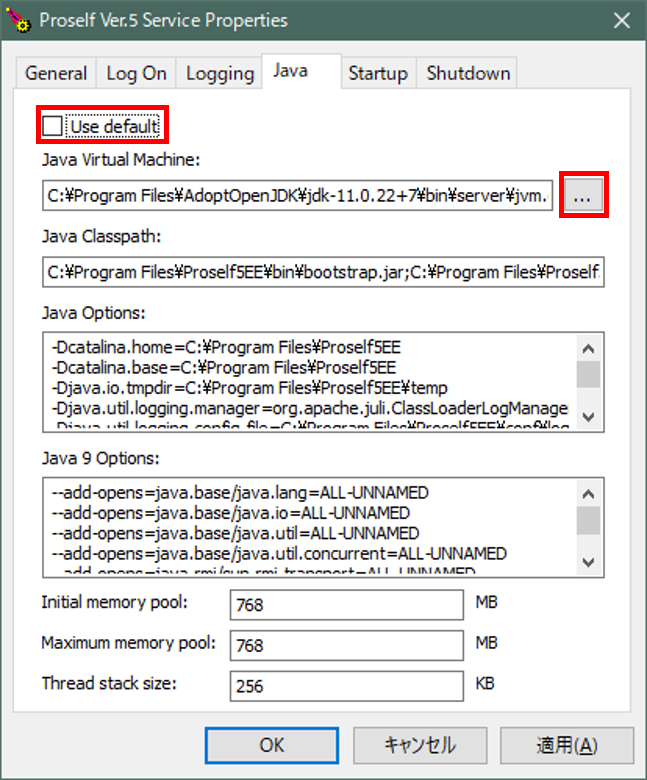
  8. 「Java」タブを選択後、画面内の「Use default」にチェックが入っている場合はチェックを外し、右側にある「…」をクリックすると表示される「Select Java Virtual Machine DLL」画面より、 C:\Program Files\AdoptOpenJDK\jdk-21.0.2+13\bin\server\jvm.dll を選択します。
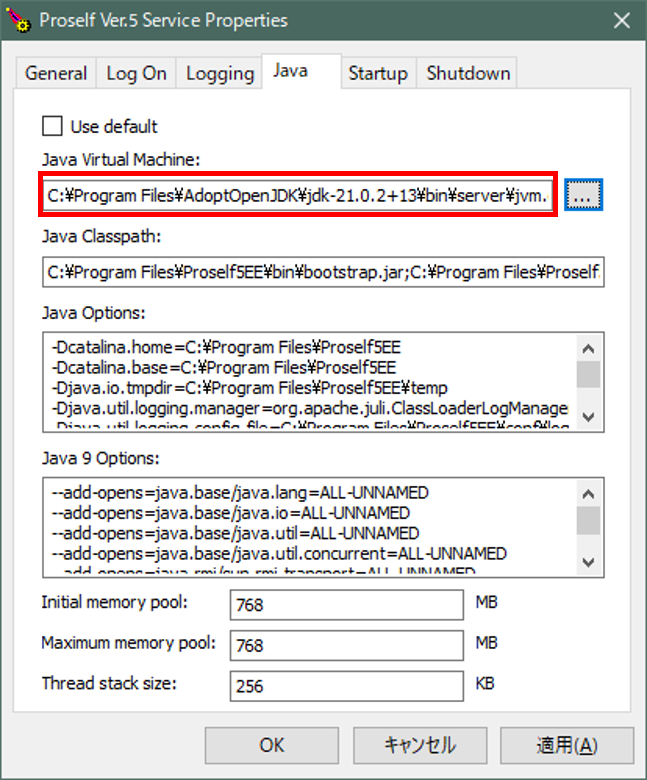
  9. 選択後、Java Virtual Machineの欄内が C:\Program Files\AdoptOpenJDK\jdk-21.0.2+13\bin\server\jvm.dll となっていることを確認し、画面内の「OK」または「適用」をクリックします。
  10. 現在設定されているOSの環境変数JAVA_HOMEを確認するために、コマンドプロンプトを開き以下のコマンドを実行します。
    C:\> set JAVA_HOME
    コマンド実行結果、「JAVA_HOME=~」と出力される場合は値の変更を行う必要がありますので手順11に進みます。「環境変数 JAVA_HOME が定義されていません」のように出力される場合は手順13に進みます。
  11. JAVA_HOMEの内容を C:\Program Files\AdoptOpenJDK\jdk-21.0.2+13 に変更後、OSを再起動します。
  12. OS再起動後、再度コマンドプロンプトにて以下のコマンドを実行し、JAVA_HOMEの値が C:\Program Files\AdoptOpenJDK\jdk-21.0.2+13 となっていることを確認します。
    C:\> set JAVA_HOME
    JAVA_HOME=C:\Program Files\AdoptOpenJDK\jdk-21.0.2+13
  13. スタートメニューより「Proself 起動・停止」をクリックして「Proself Ver.5 Service Properties」画面を起動します。
  14. 「General」タブを選択後、画面内の「Start」をクリックしてProselfを起動します。

以上で完了です。

このFAQは次のURLで直接ご覧いただけます。
https://www.proself.jp/support/faq392/

(最終更新日:2025/12/03)


[V5] Proselfで使用する機能やオプションによって必要となる外部通信要件について教えてください。

下表をご参照ください。

用途 通信先 ポート
LDAP連携時 LDAPサーバーまたはActive Directory TCP389、TCP636のいずれか
LDAP連携ユーザーログイン時 LDAPサーバー TCP389、TCP636のいずれか
Active Directory TCP88/UDP88
メール送信時 SMTPサーバー TCP25、TCP587、TCP465のいずれか
SMTP認証(認証方法:OAuth) サービス - Exchange Online選択時
login.microsoftonline.com
TCP443
サービス - Gmail選択時
oauth2.googleapis.com
TCP443
Proselfのアップデート時、ライセンス認証時 www.proself.jp TCP443
プロキシ設定時 プロキシサーバー プロキシサーバーのポート
ストアフォルダとして共有ストレージ利用時 共有ストレージ(CIFS) TCP445
共有ストレージ(NFS) TCP2049
Syslog転送利用時 Syslogサーバー UDP514
S3利用時 オブジェクトストレージのエンドポイント TCP80またはTCP443
Mail Proxyオプション利用時 SMTPサーバー TCP25、TCP587、TCP465のいずれか
Mail Proxyオプションの外部サービス設定時(※) endpoints.office.com TCP443
統合認証オプション利用時 Active Directory TCP88/UDP88
SAML認証オプションのIdPメタデータ自動取得時 Identity Provider(IdP) TCP443
SAML認証オプションのSCIM連携時 endpoints.office.com TCP443
無害化連携オプション利用時 無害化製品によって異なるため弊社までお問い合わせください
※Exchange Online以外からのアクセスを制限するにあたり、Exchange OnlineのIPアドレス範囲を取得するために通信を行います。

このFAQは次のURLで直接ご覧いただけます。
https://www.proself.jp/support/faq484/

(最終更新日:2025/10/16)


[GW] Proself Gateway Edition導入のために確保が必要なディスク容量を教えてください。

運用規模によって変動するため、弊社としては一意な確保値の提示はいたしかねます。
以下にインストールフォルダおよびストアフォルダにおける確保の目安を提示しておりますのでご参照ください。

◆想定
  • ユーザー数:1,000 (アクティブユーザー数もユーザー数と同じとします)
  • プライマリグループ:10
  • グループ:100
  • マイフォルダ方式によるファイル受け渡し
  • アップロードしたファイルの保存期間(時限ファイル):7日間
  • 受け渡し1日あたりのファイル、フォルダ総数:1人5個
  • 受け渡し1日あたりのファイル総容量:1人20MB
  • アップデート頻度:年2回

◆インストールフォルダ
  • インストールから初回起動までの過程で約400MB使用します。
  • アップデート時は初回は約1GB増加、2回目以降は約500MBずつ増加します。
    ※バックアップ取得のため。
  • logs配下のログファイルは、1アクティブユーザーにつき1か月あたり200KB程度増加します。
    ※運用によって変わります。

以下に計算例を示します。
  • 初回起動時の容量:400MB
  • アップデート:1GB+500MB=1.5GB
  • ログファイル年間:
    200KB×12か月×1,000ユーザー=2,400,000KB(約2.3GB)
    ※月間:200KB×1,000ユーザー=200,000KB(約196MB)
年間運用トータル:約4.4GB

◆ストアフォルダ
  • ファイルを受け渡すためにアップロードしたファイルサイズ分の容量を使用します。
    ※加えて以下が必要となります。
  • ユーザー、グループ、プライマリグループ作成時は、1つにつき約140KB使用します。
  • ファイル受け渡し時にProself内部でメタデータを作成するため、1回のファイル受け渡しで(ファイル、フォルダ総数×3KB)+30KB使用します。
  • 内部ログデータベースへのProself操作記録保持のため、1アクティブユーザーにつき1か月あたり100KB増加します。

以下に計算例を示します。
  • ユーザー、グループ、プライマリグループ作成時の使用容量:
    (1,000ユーザー+100グループ+10プライマリグループ)×140KB=155,400KB(約152MB)
  • 1日のファイル受け渡しでアップロードされるファイル:
    1,000ユーザー×20MB=20,000MB(約19.5GB)
    ※アップロードしたファイルの保存期間(時限ファイル)が7日間であるため、最大で7倍程度の容量を使用します。
    →最大:1,000ユーザー×20MB×7日=140,000MB(約137GB)
  • 1日のファイル受け渡しで作成されるメタデータ:
    1,000ユーザー×5個×3KB+30KB=15,030KB(約14.7MB)
    ※アップロードしたファイルの保存期間(時限ファイル)が7日間であるため、最大で7倍程度の容量を使用します。
    →最大:(1,000ユーザー×5個×3KB+30KB)×7日=105,210KB(約103MB)
  • 内部ログデータベース年間:
    1,000ユーザー×100KB×12か月=1,200,000KB(1.1GB)
    ※月間:1,000ユーザー×100KB=100,000KB(約98MB)
年間運用トータル:約138.1GB

このFAQは次のURLで直接ご覧いただけます。
https://www.proself.jp/support/faq483/

(最終更新日:2025/09/30)


[V5] Proselfで使用するポートを教えてください。(単体構成時)

単体構成時は以下ポートを使用します。

ポート 用途 外部通信(※)
TCP80 Proselfに対してHTTP接続を行う場合に使用します。
TCP443 Proselfに対してHTTPS接続を行う場合に使用します。
TCP8005 Proself(Tomcat)のシャットダウン時に使用します。 -
TCP8821 ProselfのWebインターフェースとWebDAVエンジンの内部通信用に使用します。 -
TCP8824 検索の実行および検索用インデックスの登録時にProself内部で使用します。 -
TCP8827 Proselfサーバーの内部ログデータベース(Proselfの統計情報を格納)にアクセスする際に使用します。 -
※「○」となっているポートは外部通信用として使用するため、ファイアウォール等で通信を許可する必要があります。

なお、上記ポートが他サービスで使用されている場合はProselfが正常に動作しませんので、運用前にご確認ください。

クラスタリング構成時に使用するポートにつきましては以下FAQをご参照ください。
https://www.proself.jp/support/faq480/

このFAQは次のURLで直接ご覧いただけます。
https://www.proself.jp/support/faq446/

(最終更新日:2025/07/09)


[V5] Proselfで使用するポートを教えてください。(クラスタリング構成時)

クラスタリング構成時は以下ポートを使用します。

ポート 用途 外部通信(※1) クラスタサーバー間での許可(※2)
TCP80 Proselfに対してHTTP接続を行う場合に使用します。
TCP443 Proselfに対してHTTPS接続を行う場合に使用します。
TCP8005 Proself(Tomcat)のシャットダウン時に使用します。 - -
TCP8821 ProselfのWebインターフェースとWebDAVエンジンの内部通信用に使用します。 - -
TCP8824 検索の実行および検索用インデックスの登録時にProself内部で使用します。 -
TCP8827 Proselfサーバーの内部ログデータベース(Proselfの統計情報を格納)にアクセスする際に使用します。 -
UDP4444~4444+(クラスタサーバー数-2) 他のクラスタサーバーと通信を行う際に使用します。この通信で使用するポートは、構成するクラスタサーバーの台数に応じてポート範囲を設定する必要があります。例えば3台でクラスタリング構成する場合は、全てのクラスタサーバーでUDP4444~4445を使用します。 -
※1「○」となっているポートは外部通信用として使用するため、ファイアウォール等で通信を許可する必要があります。
※2「○」となっているポートはクラスタサーバー間での通信を許可する必要があります。

なお、上記ポートが他サービスで使用されている場合はProselfが正常に動作しませんので、運用前にご確認ください。

単体構成時に使用するポートにつきましては以下FAQをご参照ください。
https://www.proself.jp/support/faq446/

このFAQは次のURLで直接ご覧いただけます。
https://www.proself.jp/support/faq480/

(最終更新日:2025/07/09)


[V5] [GW] ProselfをインストールするとJavaも自動的にインストールされますか。

ProselfをインストールするサーバーOSにより異なります。
詳細につきましては以下FAQをご参照ください。
https://www.proself.jp/support/faq280/

このFAQは次のURLで直接ご覧いただけます。
https://www.proself.jp/support/faq187/

(最終更新日:2025/02/05)


1件目から10件目までを表示

1 2 3 4